Честный обзор MetaScalp после 140ч торговли. Скрытые настройки
- MetaScalp – это бесплатный терминал для скальпинга криптовалют, но с анонимной командой и без юрлица.
- Риск заключается в передаче API-ключей биржи непроверенному ПО.
- Терминал подойдет, если вы опытный трейдер и готовы использовать отдельный аккаунт с ограниченными API правами.
- Существуют так же проверенные аналоги (например, CScalp).
- Для автопереключения графика при смене тикеров в стакане необходимо связать (залинковать) каждую пару через одинаковый номер (например, 001 для стакана и 01 для графика).
- На низколиквидном споте даже $10 могут сдвинуть цену. MEXC расценивает это как манипуляцию и блокирует скальперский аккаунт.
- Перед сделкой проверяйте монету. Если у нее есть фьючерсный график, торговать этот спот запрещено.
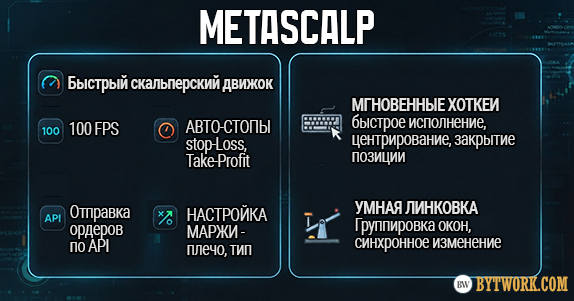
Вы узнаете:
- Зачем нужен проф. терминал и почему стандартные веб-версии бирж сливают эффективность при быстром скальпинге.
- Как соединиться с биржами.
- Как настроить идеальный рабочий конфиг, где все окна работают в связке и без сбоев.
- Как находить сильные сетапы и фильтровать монеты через скринер, учитывая контекст рынка.
- Как правильно работать с вотчлистом, чтобы не терять концентрацию и не пропускать профитные алгоритмы.
Вдобавок разберем технические минусы, системные риски и баги MetaScalp, о которых молчат разработчики.
Зачем нужен терминал MetaScalp?
MetaScalp нужен для максимально быстрого совершения сделок на криптобиржах вручную. Он оптимизирован под скальпинг, где результат зависит от долей секунды, объема ликвидности и плотностей в стакане.
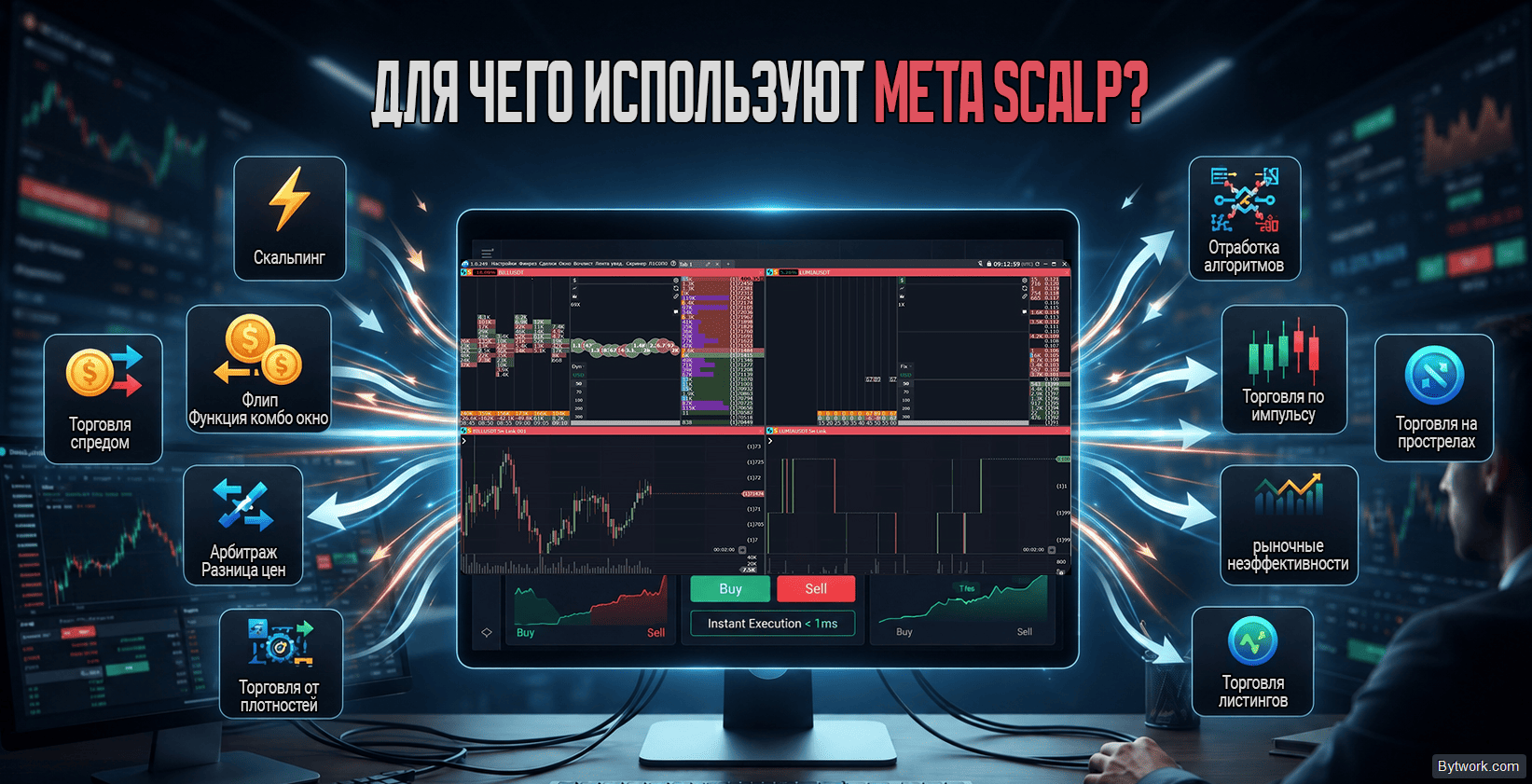
Проф. трейдеры отрабатывают в стакане ситуации, скрытые на графике веб версии бирж. Это сбор спреда, флиппинг (арбитраж задержек), торговля от плотностей (китов), следование за роботами и ловля ценовых прострелов.
|
Сценарий |
Описание |
Требуемые настройки |
|
Флип (сбор спреда) |
Покупка на одной бирже, продажа на другой при разнице цен |
Минимум 2 подключения, стаканы с фильтром объемов |
|
Классический скальпинг |
Вход и выход внутри одного стакана по уровням |
График TradingView, горячие клавиши, отображение кластеров |
|
Мониторинг пампов/дампов |
Отслеживание резких движений через скринер |
Watchlist, уведомления о сигнальных уровнях |
Тут так же можно просто торговать на споте и фьючерсами Bybit, MEXC, Hyperliquid, OKX и других бирж.
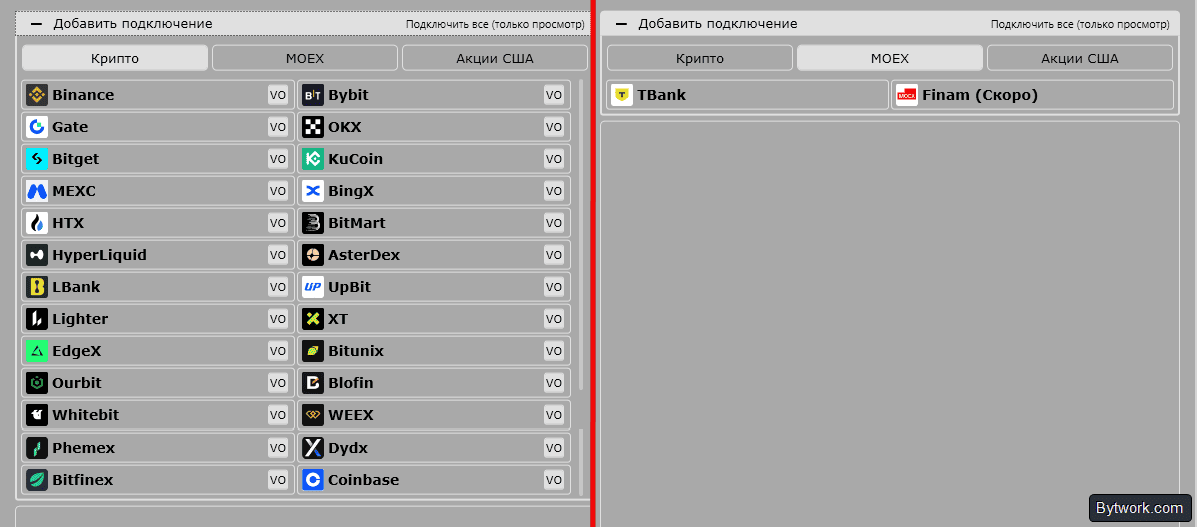
Исторически созданный для крипты, MetaScalp стал универсальным хабом с поддержкой Мосбиржи (MOEX).
Каковы возможности MetaScalp?
MetaScalp - это высокоскоростной терминал для скальпинга с бесплатным скринером волатильности, динамическим стаканом, кластерным анализом и лентой сделок, который ускоряет ручную торговлю, автоматизирует стоп-лоссы и тейк-профиты. Он работает на 100 FPS и включает синхронизацию с TradingView, арбитражное комбо-окно и внутренние API для ботов.
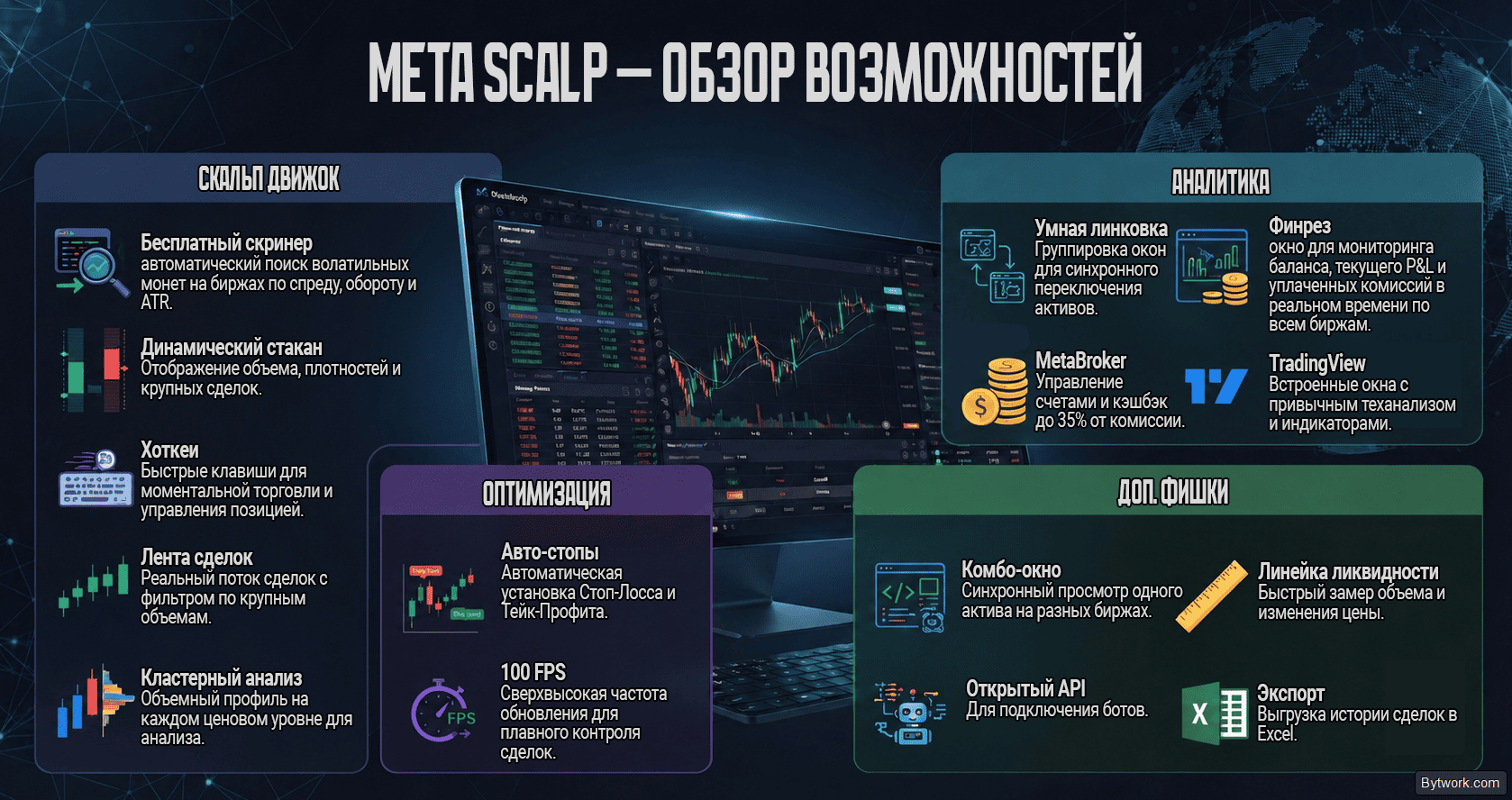
Так же тут есть мониторинг прибыли и экспорт отчетов. Вы можете экспортировать историю сделок, а затем анализировать ваши стратегии.
Экспресс-оценка терминала
Таблица ниже поможет вам быстро понять подойдет вам этот терминал или нет.
|
Методология |
Наша оценка |
|
Производительность |
Скорость до 100 FPS, стабильность при высокой волатильности. |
|
UX/UI |
Настройка горячих клавиш, кастомные темы и линковка окон. Но настраивать долго. |
|
Интеграции с биржами |
Более 15 бирж, включая крупнейшие CEX и популярные DEX. |
|
Сравнение с конкурентами |
Проще в настройке, чем Tiger.Trade, и предлагает бесплатный аналог платных функций CScalp. |
|
Риски |
Безопасность диктуется настройками API с запретом на вывод средств. Однако команда полностью анонимна. |
|
Экономика |
Полностью бесплатный терминал с возможностью кэшбэка до 35% комиссий через MetaBroker. |
Экспресс оценка выделяет 2 странных момента. Во-первых, анонимная команда. Теоретически они могут вшить вредоносное ПО в терминал. И отсутствие абонентской платы. С другой стороны, бесплатность ПО объясняется тем, что программа живет за счет комиссий, которые платят им биржи. А возможность того, что в обновления попадет вредоносный код остается лишь гипотезой. Но мы должны были об этом предупредить перед загрузкой.
Загрузка и установка
Скачивайте терминал только из официального сайта. Установленный терминал занимает порядка 350 МБ.

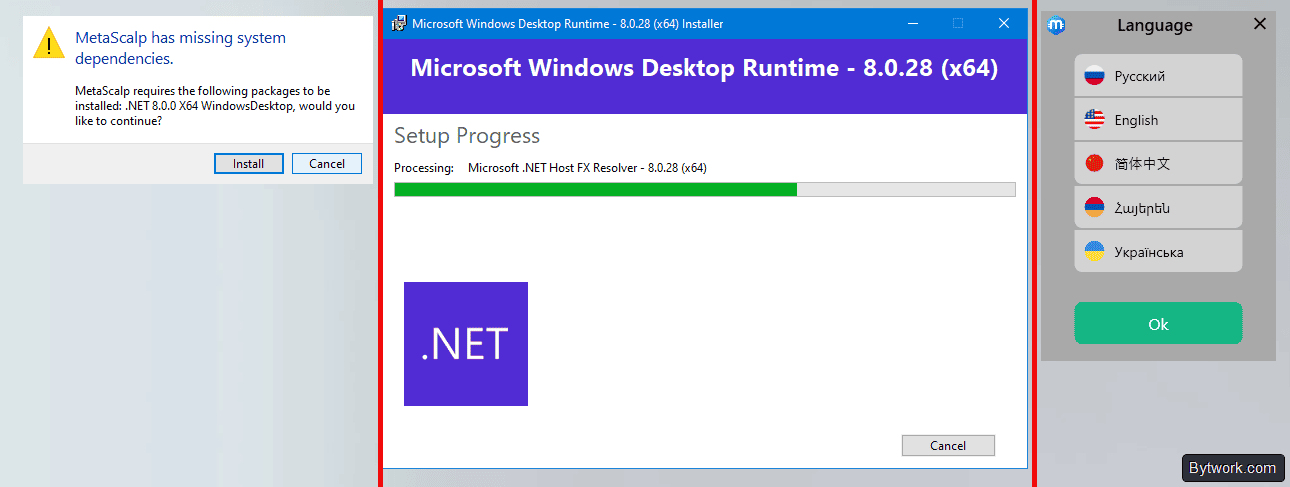
Для работы ПО потребуется компонент системы .NET 8.0.0 X64 WindowsDesktop. Просто нажмите install и система скачает нужный компонент и установит терминал.
Первым делом необходимо создать подключение к биржам.
Как подключить биржи?
Биржи подключаются через API-ключи, которые нужно получить в самой бирже.
Перед подключением терминала выполните эти 4 шага, чтобы свести риски к 0:
- Новый аккаунт. Торгуйте на отдельном профиле с минимальным балансом.
- Права API. Разрешите только торговлю и строго запретите вывод средств.
- Привязка IP. Ограничьте доступ к API только вашим IP-адресом.
- Тест-драйв. Проверьте стабильность софта на демо-счете.
Только после этого мы подключаем терминал к бирже.
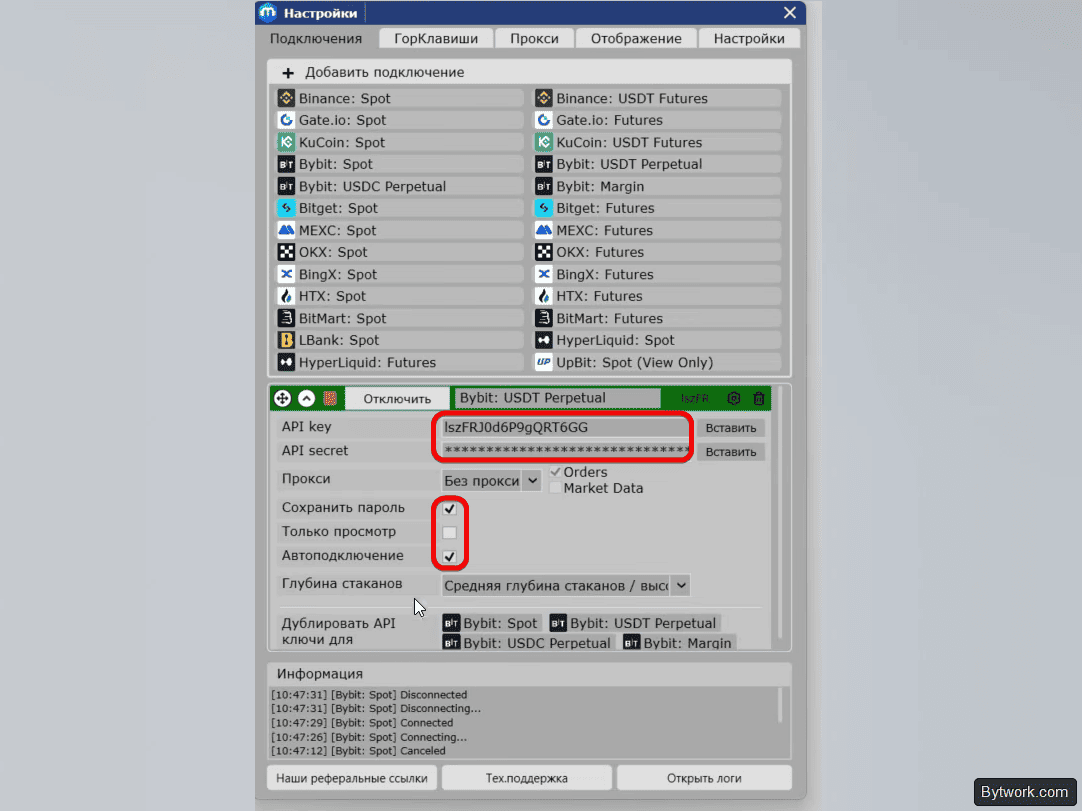
- Откройте раздел
Настройки->Добавить подключение. - Выберите биржу из списка (Binance, Bybit, OKX, Gate, Bitget, Whitebit, MEXC, Hyperliquid и др.).
- Введите
API KeyиSecret Key. Для фьючерсных счетов создавайте отдельные ключи с правами на торговлю. - Установите галочки
Сохранить парольиАвтоподключение. Тогда терминал автоматически соединится при запуске. - Нажмите
Подключить. Зеленый индикатор подтверждает успешное соединение.
Галочка «Только просмотр» дает возможность использовать подключение в режиме «стаканы отображаются, заявки не выставляются».
Теперь настроим экспертное рабочее пространно в терминале.
Как настроить рабочее пространство?
Терминал позволяет гибко настраивать многомониторные конфиги. Для проф трейдеров и скальперов это важно.
Для добавления элементов нажмите кнопку Плюс. Внутри вкладки добавляйте стаканы и графики.
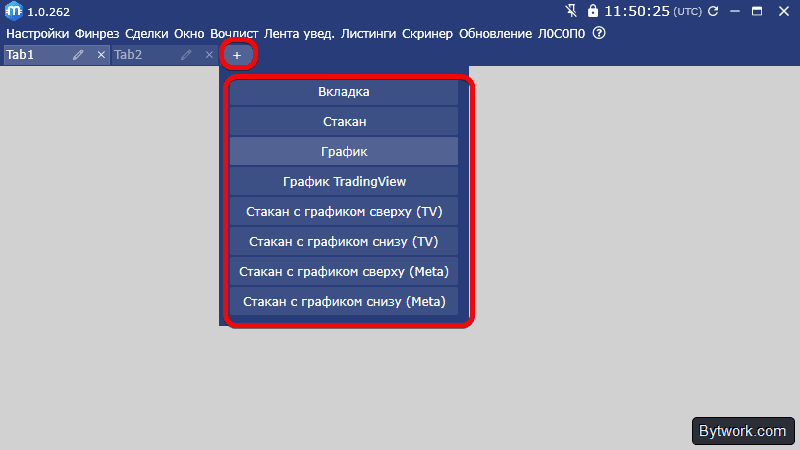
Тут доступны 2 варианта графиков:
- стандартный (легкий)
- и TradingView (расширенный набор инструментов рисования).
В начале мы настраиваем стаканы, потому что важно настроить объемы, кластеры и тики.
Как добавить стаканы и графики?
Чтобы закрепить график в рабочей области, зажмите его и прикрепите к нужному стакану.
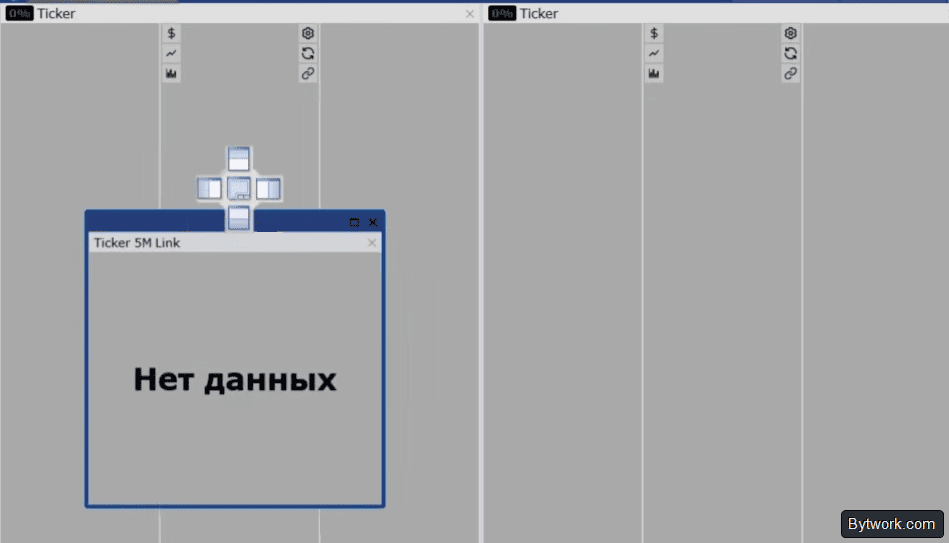
Теперь откройте в стаканах необходимые валюты для этого нажмите на Ticker.

Но откуда брать сами тикеры для стакана? Чтобы не вбивать монеты вручную, используйте скринер Digash. Вы выводите карту плотностей Digash на второй монитор, замечаете крупную лимитку на 1-минутном таймфрейме и за секунду вбиваете этот тикер в стакан MetaScalp.
Свяжите стаканы с графиками между собой, чтобы при смене инструмента в стакане он менялся и на графике. К примеру, мы добавили 4 стакана и связали их с их графиками через кнопку Link и выбор порядкового номера.

Благодаря этим связям, теперь при смене инструмента в стакане он так же будет открываться и на графике.
Для открытия дополнительного окна терминала нажмите кнопку Окно в меню и аналогично добавьте стаканы, графики и вкладки.
Зачем много окон? Например, можно создать:
- Окно для флипов
- Окно для классической торговли
- Окно для сбора спреда
Чтобы закрепить окно поверх остальных, используйте иконку скрепки в правом верхнем углу.
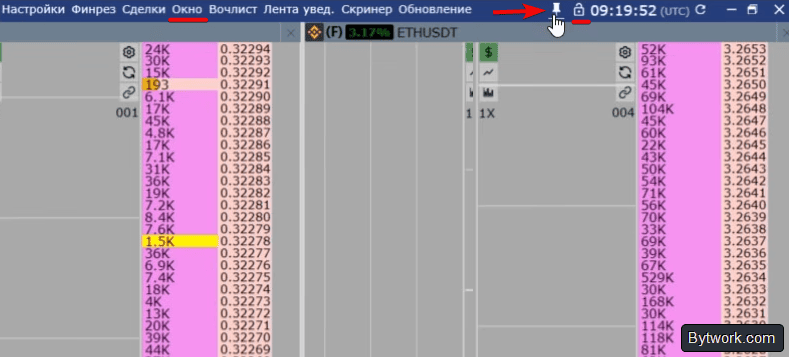
Замочек объединяет окна в группу, и при нажатии на основное окно все остальные также будут выходить на передний план.
Теперь важно настроить сами стаканы. Для этого есть кнопка с шестеренкой.
Настройка объемов, управления рисками, проскальзывания
Настраивайте первый рабочий объем на минимально допустимую сумму (например, $1.1). Это необходимо для прощупывания рынка и проверки того, как исполняются заявки и работают ли рыночные алгоритмы, не рискуя основным депозитом.
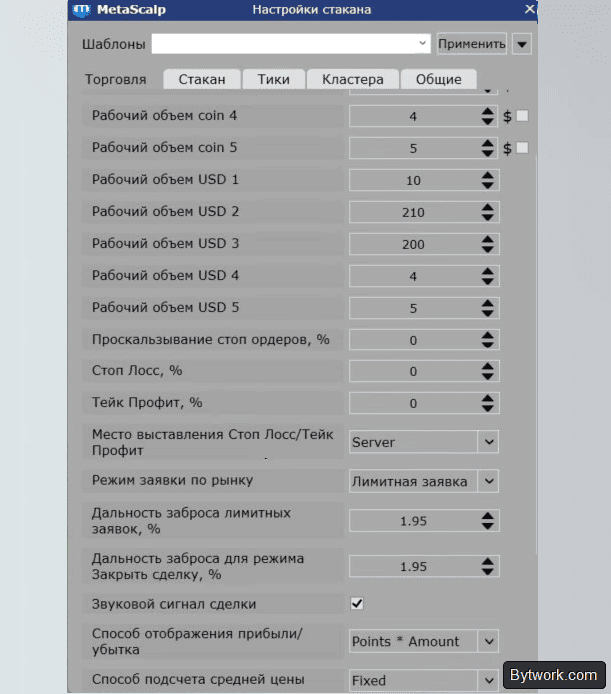
Важные наши настройки объемов и отображения
Базовые настройки
- Отображение в USD
Обязательный режим для фьючерсов (поставьте галочку). Избавляет от пересчета лотов в уме при изменении цены. - Способ подсчета средней цены
Выбирайте методFixed. Он фиксирует зону прибыли при частичном закрытии и четко показывает точку безубытка.
Место выставления Стоп лосс/тейк профит, всегда выбирайте Server. В режиме Application ордера хранятся в памяти терминала и не сработают при зависании программы или выключении ПК.
Безопасность на неликвидах:
- Автоматические Стоп лосс/тейк профит
Опасны из-за риска огромного проскальзывания в дырявом стакане. Рекомендуется закрываться лимитками вручную. - Режим заявки по рынку
Выбирайте лимитный режим для защиты от сквизов. Ордер исполнится строго в пределах Дальности заброса. - Дальность заброса для закрытия сделки (%)
Отвечает за диапазон цен при экстренном выходе по горячей клавише. На биржах с низкой ликвидностью может работать нестабильно, выставляя лимитки вместо мгновенного закрытия.
Также активируйте звуковой сигнал сделки, чтобы получать аудио‑подтверждение о каждом исполненном ордере. Это важно в моменты высокой волатильности. Вы сможете контролировать ситуацию без постоянного взгляда в терминал.
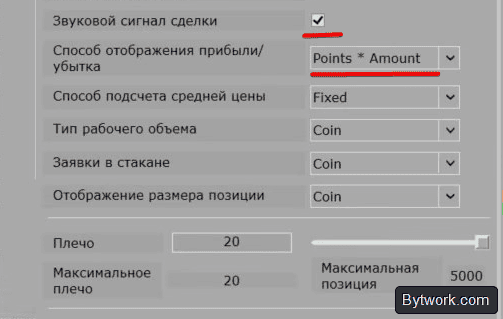
Здесь же выберите удобный формат PnL - в пунктах, $ или %. Скальперы предпочитают проценты. Они позволяют объективно оценивать качество входа независимо от плеча.
Важно настроить способ подсчета средней цены:
- Fixed (Фиксированная) - расчет идет только от момента входа, как на бирже. Этот метод предпочтителен, т.к. зеленка (зона прибыли) не растягивается при частичном закрытии, позволяя четко видеть точку безубытка.
- Dynamic (Динамическая) - средняя цена пересчитывается как при увеличении, так и при сокращении позиции.
- FIFO/LIFO - учет ведется по принципам «первый вошел - первый вышел» или «последний вошел - первый вышел» соответственно.
Наконец, в самом низу доступно изменение плеча (ползунком или вручную), а также типа маржи и ограничения риска.
Тонкие настройки стакана - экспертный уровень
Каждый стакан настраивается индивидуально под стиль торговли и тикеры.
Тут важно указать параметр заполнение строки. Это сумма в USD, при которой строка стакана будет заполнена визуально на 100%. Это помогает мгновенно оценивать ликвидность на уровне относительно среднего объема торгов.
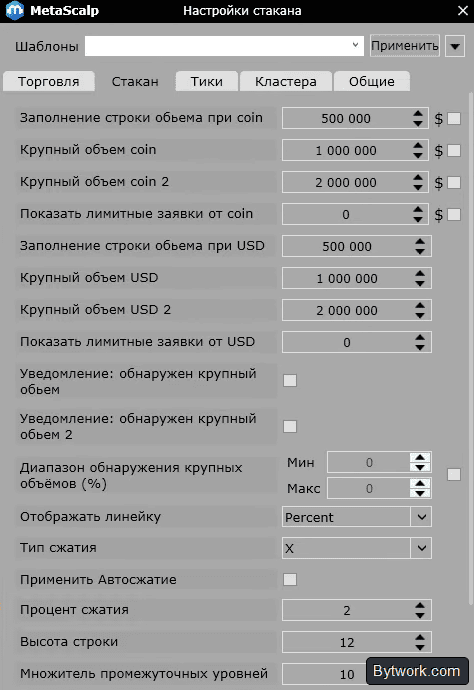
Параметр Крупный объем 1 и 2 позволяет выделить значимые лимитные ордера (стенки) цветом. Например, установите желтый цвет для объемов от $5,000 и фиолетовый для $20,000, чтобы быстро находить уровни поддержки и сопротивления.
Вот наши параметры:
|
Параметр |
Рекомендация |
Почему так? |
|
Отображение объемов |
В долларах (кнопка $) |
Единое восприятие разноразмерных монет |
|
Заполнение строки (порог 1) |
15 000 для волатильных, 500000 для ликвидных |
Подсветится плотность, способная сдвинуть цену |
|
Заполнение строки (порог 2) |
20 000–50 000 ("волатильные");1000000 (неликвидные) |
Выделяет крупные заявки |
|
Сжатие стакана (шаг) |
2–3 % от цены |
Охват уровней, где реально исполняются ордера |
Сжатие стакана объединяет цены в одну строку, расширяя видимый диапазон цен для поиска крупных заявок.
Зачем это нужно?
- Показывает китов, стоящих далеко от текущей цены.
- Делает читаемыми быстро прыгающие цифры.
- Убирает пустые зоны в широком спреде.
- Помогает на биржах с большим числом знаков после запятой.
Для большинства бирж сжатие выполняется в 10 или 100 раз, для BitGet – в 500 раз (чтобы выделить крупные плотности).
Слишком сильное сжатие скрывает реальные уровни, слишком слабое превращает любой мелкий объем в значимый.
Для скальпинга сжимайте стакан так, чтобы видеть 1.5–2% хода цены от спреда. А для волатильных монет - до 3.5%.
Настройка тиков (ленты сделок)
Лента тиков (лента сделок) показывает исполненные рыночные заявки в реальном времени. В отличие от стакана, она фиксирует уже совершенные покупки и продажи. Для уверенного исполнения необходимо не менее 10 тиков в потоке.
Вкладка Тики позволяет скрывать сделки объемом менее указанного значения с помощью чекбокса и агрегировать тики за заданный период (в миллисекундах) с отображением в виде кругов или квадратов.
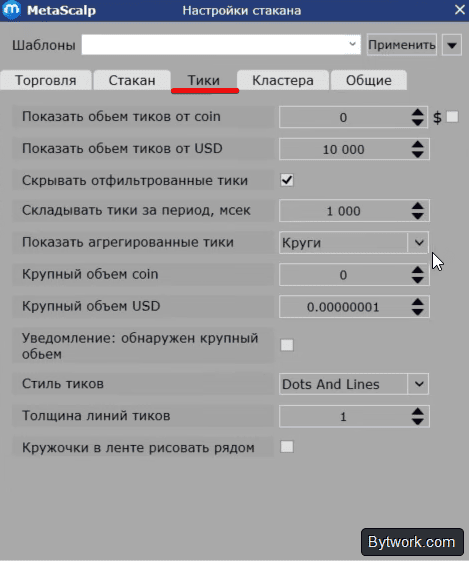
Включите алерты о крупных объемах, задав порог, выберите формат отображения тиков, толщину линии и компактную ленту (тики рядом или на расстоянии).
Кластеры
Кластеры показывают объем торгов на каждом ценовом уровне внутри свечи. Зеленый цвет отражает покупки, красный указывает на продажи, а дельта показывает разницу между ними.
Кластеры помогают находить зоны накопления крупных игроков. Например, если через кластер прошло 16 000 единиц, а на уровне висит заявка на млн, то такой объем будет разбираться долго, и его можно использовать как ориентир для входа.
Параметр заполнения задает сумму для полного окрашивания ячейки, и это очень упрощает поиск аномальных объемов.
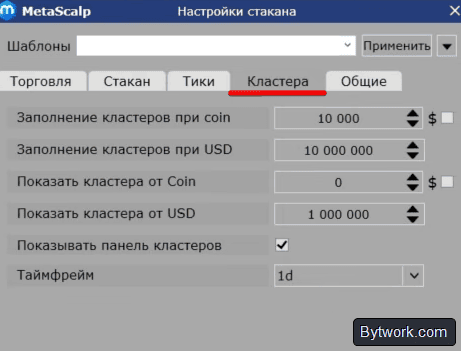
На практике с помощью кластеров проверяйте, является ли крупная лимитная заявка в стакане настоящей. Если при подходе цены к стенке в кластерах начинает накручиваться большой объем, значит, заявку реально исполняют (разъедают). Если цена проходит уровень, а объем в кластере остается малым, значит плотность была фейковой.
Наконец, во вкладке Общие есть шаблоны. Настраивайте здесь множитель изменения шага цены, знаки и сокращение нулей после запятой, формат отображения чисел и линии анализа кластеров.
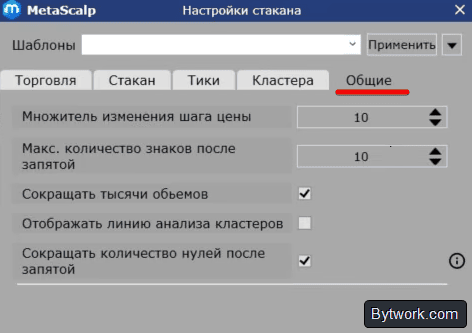
Сохраняйте эти параметры как шаблон, чтобы не настраивать каждый инструмент заново. Для автоматического применения к новым тикерам задайте значения в настройках конкретного подключения через иконку шестеренки.
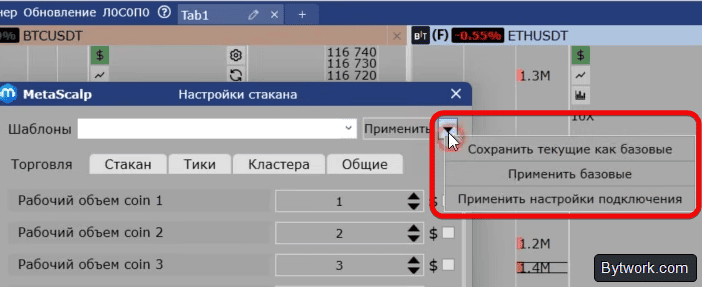
Для мгновенного переноса параметров на все ранее открытые стаканы нажмите клавишу T.
Мы профессионально настроили объемы, управление рисками, стаканы, тикеры, кластера и шаблоны. Уже можно торговать. Однако в самом терминале тоже есть важные настройки и лучше их сделать перед торговлей.
Общие настройки терминала
Общие настройки терминала сосредоточены в разделе Настройки в верхнем меню, вкладка Общий. Эти параметры отвечают за глобальное поведение интерфейса и работу с конфигурационными файлами.
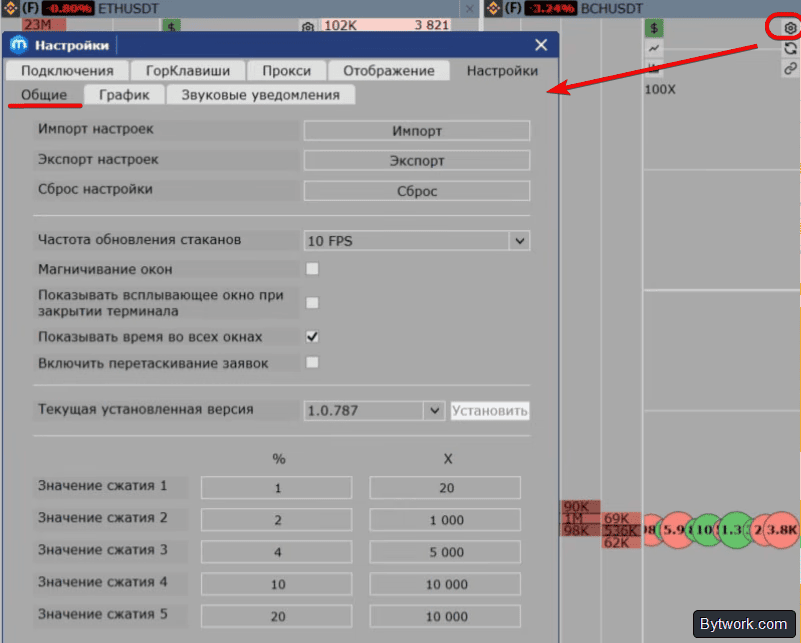
Здесь можно настроить:
- Импорт, экспорт и сброс настроек.
- Частоту кадров стакана, отображение времени (с выбором часового пояса) и магничивание (прилипание) окон.
- Предупреждения при закрытии терминала.
- Перетаскивание отдельных заявок (зажать и перенести) или всех сразу (ПКМ в пустом месте). Если функция отключена, клик ПКМ снимает заявки.
Далее следуют пресеты значений сжатия и настройки графиков.
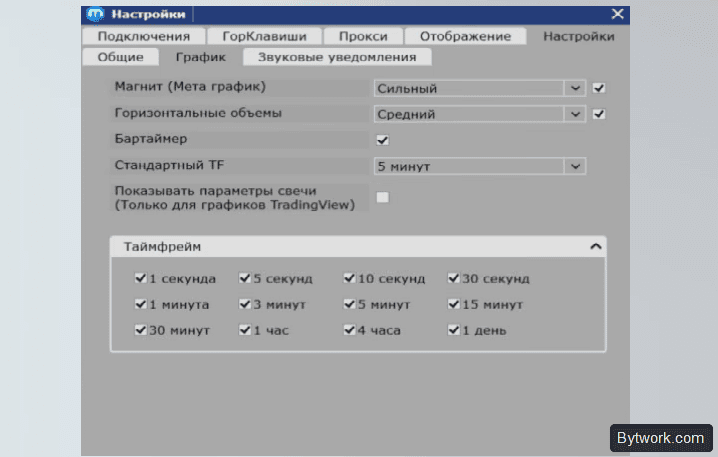
- Магнит определяет силу притяжения для элементов рисования на стандартных графиках,
- Горизонтальные объемы включает индикатор объемов,
- Бартаймер - обратный отсчет свечи.
Здесь же настраиваются стандартный таймфрейм для новых графиков, параметры свечей Trading View и состав таймфреймов в выпадающем меню.
Последний раздел - звуковые уведомления, где можно изменять звуковые файлы (формат WAV), их продолжительность и повтор.
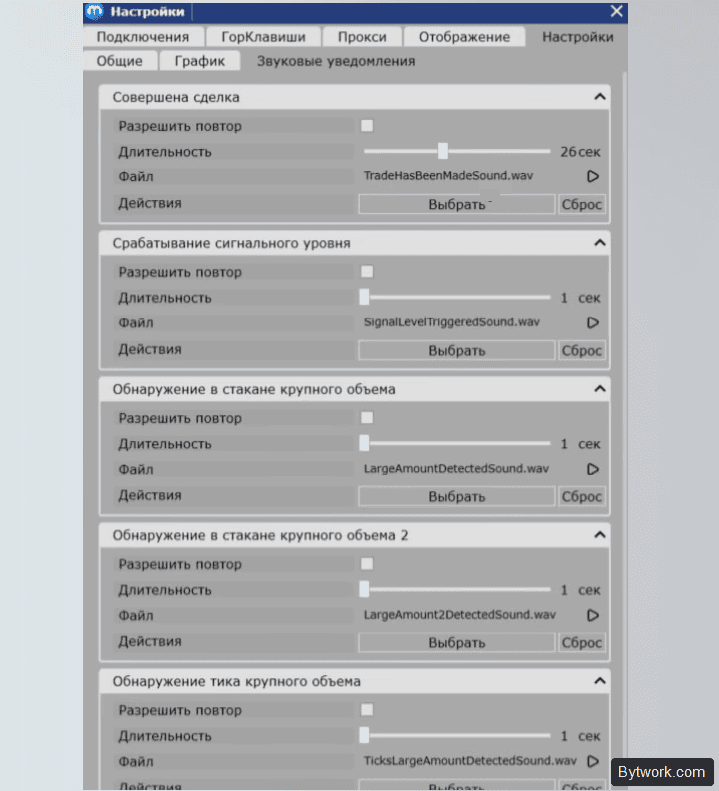
После подготовки рабочего пространства настройте горячие клавиши для быстрого скальпинга.
Горячие клавиши
Настройка хоткеев критична для скорости скальпинга. Например, Заявки выставляются ЛКМ (покупка) и ПКМ (продажа).
Для горячих клавиш, комбинации на вкладке Общие действуют на все стаканы или весь терминал. Стаканные клавиши работают только на активный (выбранный) стакан. Это принципиально. Например, случайное нажатие разворота позиции в стакане применится только к нему, а закрытие всех позиций - ко всем.
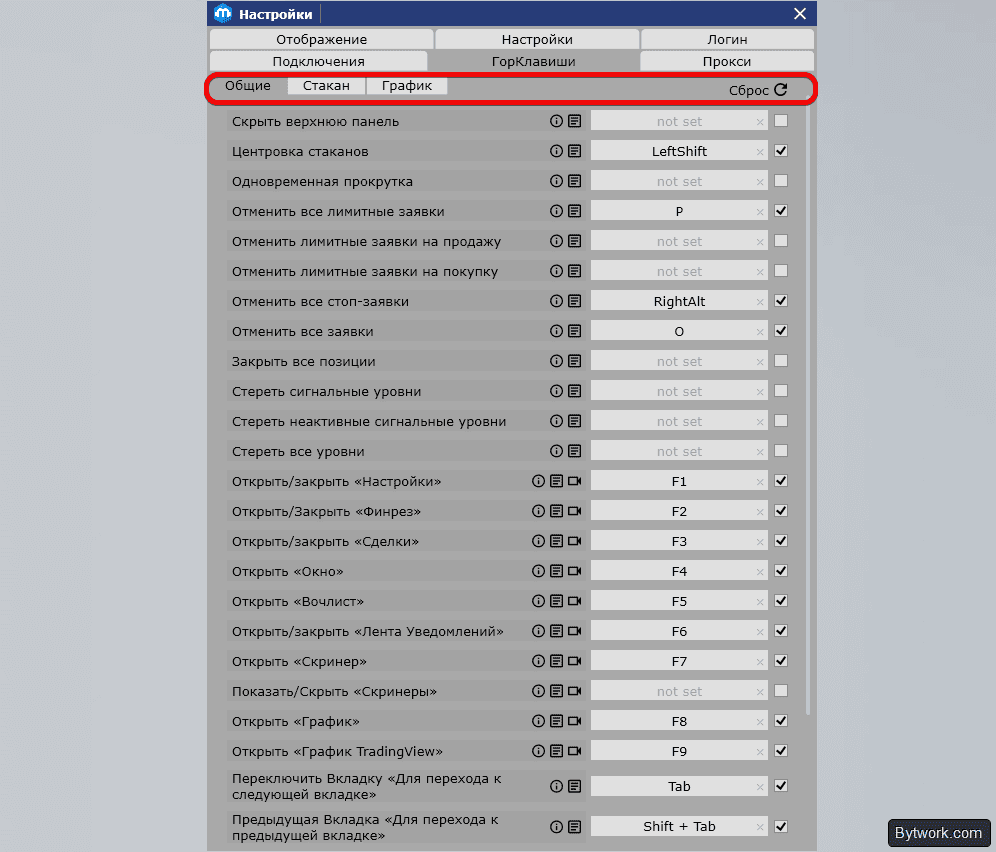
Назначьте кнопки вручную, если не заданы. Для удобства сведем клавиши в таблицы, сгруппировав их по типу операций.
1. Интерфейс и навигация
|
Действие |
Клавиша |
Область применения |
|
Скрыть верхнюю панель |
Заданная в настройках |
Все окна терминала |
|
Центровка стакана |
Caps Lock или Left Shift |
Все стаканы (относительно спреда) |
|
Переключение вкладок |
Tab (вперёд) / Shift + Tab (назад) |
Терминал |
|
Копировать тикер |
Ctrl + C (в некоторых версиях Ctrl + S) |
Активный стакан |
|
Вставить тикер |
Ctrl + V |
Выбранный стакан/график |
|
Полноэкранный режим |
F, X (график) или C (стакан) |
Стакан / График |
|
Комбо-окно |
N |
Стакан / График |
2. Массовые операции
|
Действие |
Клавиша |
Область применения |
|
Отменить все лимитные заявки |
Заданная в настройках |
Все стаканы во всех окнах |
|
Отменить все стоп-заявки |
Заданная в настройках |
Все стаканы |
|
Закрыть все позиции |
Ctrl + D |
Все стаканы во всех окнах |
3. Заявки в стакане
|
Действие |
Клавиша |
Область применения |
|
Покупка по рынку |
ЛКМ (в зоне Ask/продаж) или клавиша T |
Стакан |
|
Продажа по рынку |
ПКМ (в зоне Bid/покупок) или клавиша Y |
Стакан |
|
Лимитная заявка (Buy/Sell) |
ЛКМ (покупка) / ПКМ (продажа) |
Стакан (в своих зонах) |
|
Заявка на закрытие 1 |
Alt + ЛКМ/ПКМ (выставляет на объём позиции) |
Стакан |
|
Заявка на закрытие 3 |
Alt (выставляет недостающий до закрытия объем) |
Стакан |
|
Разворот позиции |
R (закрывает текущую и открывает обратную) |
Стакан |
|
Отложенный ордер |
V или X + ЛКМ/ПКМ |
Стакан (выше/ниже спреда) |
Закрытие 1 и Закрытие 2 - оба выставляют заявку на объем позиции, но в первом случае клавишу нужно удерживать, во втором - просто нажать. Это важная разница в скорости исполнения.
4. Стопы, заявки и позиция
|
Действие |
Клавиша |
Область применения |
|
Стоп-лосс / Тейк-профит |
C + ЛКМ |
Стакан |
|
Снять все заявки (в стакане) |
Space (Пробел) или O |
Активный стакан |
|
Обнулить позицию (для спота) |
E (убирает «пыль» из терминала) |
Активный стакан |
|
Показать сделки (флажки) |
Y или P |
График (только TradingView) |
5. Уровни, линейки и масштабирование
|
Действие |
Клавиша |
Область применения |
|
Установить уровень |
L |
Стакан / График |
|
Установить сигнальный уровень |
K или X |
Стакан / График |
|
Стереть все уровни |
Delete или Space (на графике) |
Стакан / График |
|
Линейка USDT (ликвидность) |
X или Ctrl + Z |
Стакан (зажать и тянуть) |
|
Линейка (движение цены) |
Shift + ЛКМ или Z |
График |
|
Сжатие/разжатие стакана |
H + колесико мыши |
Стакан |
|
Изменение заполнения строки |
N + колесико мыши |
Стакан |
Выделим наиболее полезные клавиши:
- Обнуление позиции (E) - убирает пыль (микроостатки) на споте. Важно для чистого учета.
- Линейка USDT X или Ctrl + Z - измеряет ликвидность в конкретном диапазоне стакана. Критично для крупных объемов.
- Копирование тикера (Ctrl+C/Ctrl+V) - работает между стаканами/графиками, ускоряет переключение инструментов.
- Сжатие стакана (H + колесико) - быстро меняет масштаб ленты без лазания в настройки.
Финрез, скринер и вотч-лист
Откройте следующие окна через верхнюю панель:

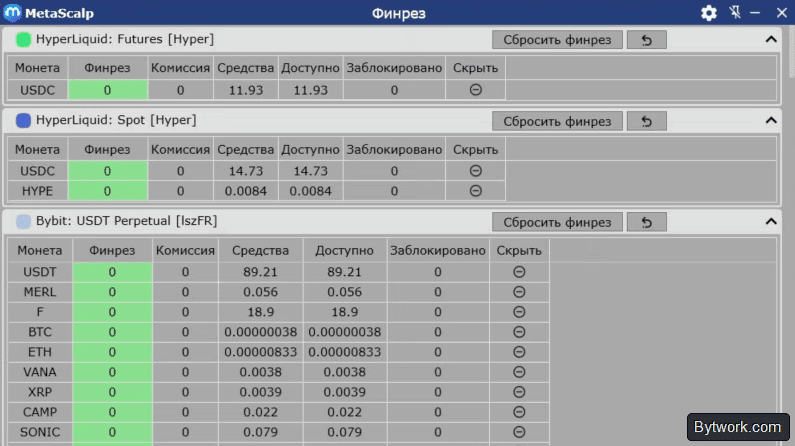
- Финрез – показывает баланс, прибыль, убыток и комиссии по каждой бирже.
- Сделки – тут история и текущие ордера с фильтрацией по подключению, тикеру и направлению.
- Watchlist – содержит список наблюдения с быстрым переключением между активами.
- Лента уведомлений – это алерты о сделках, пересечении сигнальных уровней и крупных объемах.
- Скринер – это поиск монет по обороту, спреду, количеству сделок и изменению цены.
Финрез
Финрез отображает состояние всех счетов и результаты текущей сессии. Можно сбросить данные для всех бирж из раскрывающегося меню или для отдельного подключения кнопкой рядом. Можно отобразить только USDT.
Сделки
Окно Сделки показывает список сделок, финансовый результат и общую комиссию. Можно скрыть ненужные столбцы, менять их местами и фильтровать по подключениям, тикеру, направлению и др. параметрам.

Вотчлист
Вотчлист позволяет создавать персонализированные списки валют. Добавьте нужные тикеры, закрепите их звездочкой в верхней части, открывайте комбо окно и копируйте тикер для вставки в стаканы.
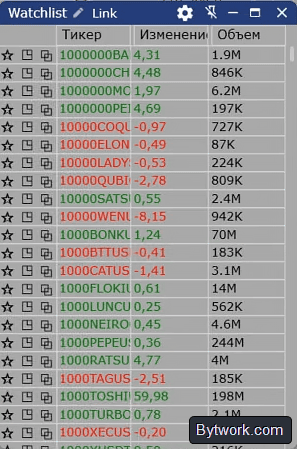
Линкуйте вотчлист с др. элементами под одним номером. При перелистывании тикеры будут меняться во всех стаканах и графиках. Включите автосортировку и выберите столбец для сортировки.
Лента уведомлений
Лента уведомлений отображает информацию о сделках, пересечении сигнальных уровней и обнаружении крупных объемов. Для получения алертов в эту ленту держите окно открытым.

Скриннер
Выбирайте конкретные площадки для сканирования и исключайте высоколиквидные биржи (например, Binance Futures), чтобы находить уникальные тикеры с неэффективностями на низколиквидных биржах.
Создавайте неограниченное количество окон скринера с уникальными названиями, настройками и возможностью экспорта шаблонов в файл. Используйте метрику Активность для поиска стабильных лидеров за период по объему или сделкам, в отличие от обычной минутной сортировки.
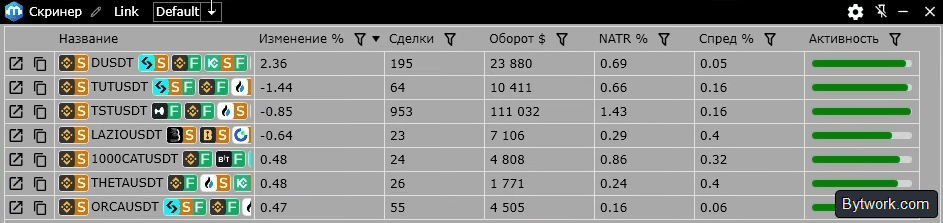
Ищите монеты по фильтрам за нужный таймфрейм:
- Изменение цены (%) - динамика роста или падения.
- Сделки и Оборот - число ордеров и объем торгов в USDT или рублях.
- Натор (ATR %) - средний ход цены за последние 10 свечей.
- Спред - ширина разрыва цен.
- Всплески - отклонение объема от среднего значения.
- Открытый интерес (OI) и Дельта - изменение интереса и разница покупок
Комбоокно
Функция Комбоокно открывает монету на всех доступных биржах. Нажмите горячую клавишу в стаканах (стандартно N) или соответствующую кнопку на скриннере, вотчлисте или в окне выбора тикеров.
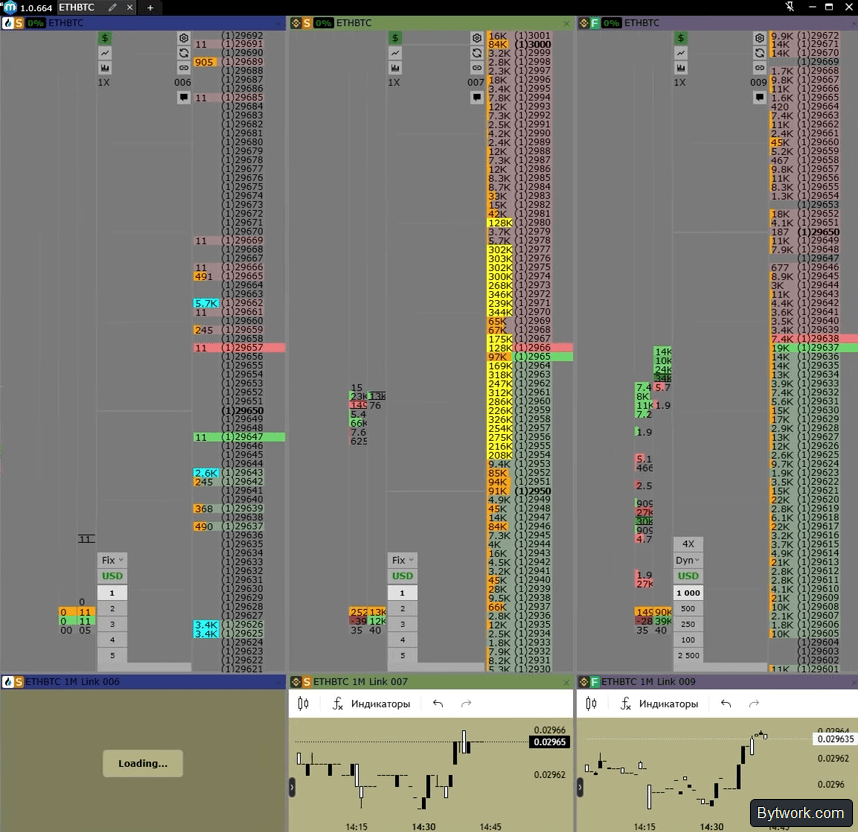
Применение комбоокна на практике
- Стратегия Флип. Отслеживание задержек цены на ведомых биржах (MEXC) относительно лидера (Bybit).
- Поиск крупных участников. Обнаружение кита на одной бирже для опережающего входа на др. площадках.
- Торговля листингов. Одновременный контроль активности на всех биржах в первые секунды торгов новой монетой.
- Арбитраж. Поиск разницы цен между биржами для проведения безрисковых сделок.
Создание 3 рабочих окон под скальпинг
Мы трейдим через этот терминал используя 3 окна. Одно для флипов, второе для классики и третье для сбора спреда.
Как выглядит наша конфигурация?
Окно 1 - флипы
- Откройте стакан с монетой (например, TAO на Binance).
- Добавьте график TradingView с таймфреймом 15–30 секунд для мониторинга движения BTC (влияет на качество флипа).
- Добавьте второй стакан с другой монетой (например, QAI на Binance).
Окно 2 - классическая торговля
- При получении уведомления по монете (например, XRP) нажмите
комбо-окно. Все стаканы со всех подключений откроются вкладками внутри окна. - Переименуйте окно для понимания.
- Свяжите график и стакан через одинаковый номер линковки. При смене монеты все связанные окна синхронизируются.
Окно 3 - сбор спреда
- Найдите монету (например, CHIP) и откройте
комбо-окно, вынесите его в третью зону. - В окне для спреда добавьте стаканы MEXC и Binance для одной монеты, мини-график на 15–30 секунд.
Для каждого стакана в этих окнах рекомендуется настроить Закрепление типа рынка в меню линковки. Это позволит вам, например, всегда открывать монеты только на MEXC спот, даже если вы выбираете их из общего скринера.
В итоге при тестовом балансе в 200 $, закрытие 3 сделок произошло за 47 секунд с прибылью 2,9%, а также покупка на 0,92% ниже рынка.
Мы полностью рассмотрели этот терминал. Пришло время выявить недостатки.
В чем недостатки?
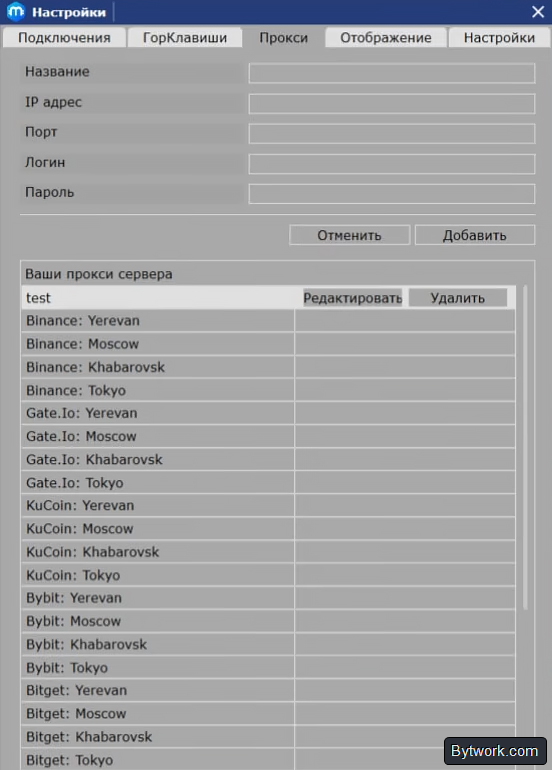
Несмотря на обилие возможностей и удобства терминала для трейдера, тут есть и недостатки. Так, утечка IP-адреса через терминал грозит блокировкой связанных мультиаккаунтов. Биржи ежедневно банят аккаунты за скальпинг. Поэтому важно пропускать ваши IP через промежуточные сервера, как показано ниже.
Торговые и рыночные риски
Низкая ликвидность оборачивается огромным проскальзыванием стопов из-за пустого стакана. Сбор спреда критически зависит от чужих роботов, ведь их отключение мгновенно уводит цену против трейдера. Плечо до 200х при торговле раскорреляций приводит к быстрой ликвидации, а ручной поиск неэффективных монет занимает часы.
А внезапное включение биржевых комиссий сделает стратегию сбора микро-спреда убыточной.
На споте MEXC остаются микро-остатки монет, которые приходится убирать вручную.
Наконец, настройка окон пиксель в пиксель работает с багами и отнимает много времени, а на графиках нельзя менять цвета линий.
Вопрос-ответ
Чем MetaScalp отличается от стандартного терминала биржи?
Биржевой интерфейс не предоставляет агрегированных стаканов, кластерного анализа, ленты тиков и скринера в одном окне. MetaScalp объединяет данные с 20+ бирж и поддерживает таймфреймы от 1 секунды.
Можно ли торговать без API-ключей?
Да. В режиме Только просмотр терминал отображает стаканы, графики и ленту сделок без возможности размещения ордеров.
Чем MetaScalp отличается от других терминалов?
Часто утверждается, что настройки во всех терминалах практически одинаковы, однако на практике опция отображения объемов в $ присутствует только в MetaScalp, что создает фактическое различие между терминалами.
Какую глубину стаканов настраивать?
Для настройки глубины стаканов доступно 2 варианта. Рекомендуется использовать среднюю глубину при пиковой волатильности, высоких нагрузках или на слабых компьютерах.
Как настроить стакан под неликвидную монету?
В настройках подключения увеличьте пороги заполнения строк и крупных объемов. Для Hyperliquid установите фильтр от 1 000 000 USDT, чтобы видеть только значимые плотности. Используйте процентное сжатие вместо пунктового.
История версий
1.0.618-1.0.169
- Стоп-лосс в долларах - автоматически пересчитывает цену стопа при изменении объема позиции, чтобы убыток не превышал заданную сумму.
- Возможность открывать бездокинговые окна (легковесный режим).
- Быстрое переключение между фьючерсами и спотом (ПКМ по тикеру).
- Перемещение заявок в стакане (по одной или всех сразу) - функцию можно отключить в настройках.
- Настройка рабочего объема по умолчанию для новых стаканов.
- Исправлены проблемы с подключением к бирже MEXC вызванные изменениями в API.
Итоги
В торговле важен не сам терминал, а ваше понимание рынка и умение читать ликвидность. Однако качественный софт упрощает работу. Терминал MetaScalp и его брокерский сервис предлагают единый личный кабинет и неплохой контроль позиций. В целом терминал показал стабильную работу, хотя и запускается довольно долго.
При этом на практике, например на бирже MEXC, необходимо строго соблюдать риск-менеджмент и правила антифрод-систем. Чтобы избежать блокировок, скальперам важно контролировать лимиты профита ($50–80 на аккаунт) и обходить манипуляции на неликвидных парах.
Также помните, что схема заработка на нулевых комиссиях (рослип) сломается без выдерживания риск-менеджмента. Профит нужно держать на счету минимум 2 часа, желательно оставив небольшую открытую позицию по тренду для размытия активности. Алгоритмы безопасности бирж мгновенно вычисляют сверхинтенсивный скальпинг. Результат - пожизненный бан аккаунта с заморозкой всех средств до выяснения обстоятельств.
Несмотря на утверждение о том, что в MetaScalp «всё готово», на практике невозможно открыть скринер и сразу увидеть рабочую монету. Нужно тщательно и долго настраивать терминал под себя.
В общем, коллеги, на этом все.
Послесловие: мы трейдим с 2018 года, и протестировали сотни стратегий и индикаторов. Выбрать себе трейдинг-систему поможет раздел с трейдингом! Ваш редактор - Павел Грачев для сайта bytwork.com.

Сейчас смотрят


