Как переместить файлы криптовалютного кошелька в другую папку на ПК

С таким количеством альткоинов и инновационных криптопроектов очевидно, что большинство из нас проявляют интерес или инвестируют в более чем одну криптовалюту.
В любом случае, чтобы начать работу с любой криптовалютой, первое, что вам нужно, - это кошелек для хранения ваших средств.
Не все проекты поддерживают аппаратные кошельки, и не все криптовалюты предлагают онлайн-кошельки или бумажные кошельки. На начальном этапе существования любой криптопроект в основном выпускает только core wallet или QT wallet, который должен быть установлен на ваш компьютер.
Ранее мы уже рассказывали все о Bitcoin core wallet. Это руководство относится практически к любому QT кошельку, поэтому мы рекомендуем вам ознакомиться с ним, особенно если Вы новичок в криптопространстве.
Как переместить файлы крипто кошелька в другую папку: Быстрый ответ
| # | Описание | Шаги |
|---|---|---|
| Проблема | Большие объемы данных блокчейна кошельков требуют много места на Вашем диске, что может привести к переполнению диска C. | Нужно свободное место на жестком диске для хранения блокчейна вашего кошелька, минимальные требования: 5 ГБ для большинства популярных мульти кошельков. А для кошельков монеты (типа биткоин) нужно до 600 ГБ свободного места! |
| Шаги перемещения | Перенос файлов блокчейна на внешний диск или HDD с изменением конфигурации для новых путей данных. | Создаете: резервную копию кошелька. Делаете поиск файлов кошелька. Копируете на новый диск. Вносите изменение конфигурации в .conf файле. Удаляете старые данные (оставить только конфиг). |
| Местоположение файлов кошелька | В Windows, Mac, Linux файлы кошелька могут быть в разных каталогах по умолчанию |
Windows: Mac: Linux: |
| Основной файл конфигурации | Нужно изменить файл конфигурации кошелька (например, walletname.conf) после перемещения данных. | Изменить строку datadir в конфигурационном файле на новый путь |
| Риски и предостережения | При переносе важно иметь актуальную резервную копию данных. Ошибки в конфигурации могут повлиять на работу кошелька. | Убедитесь в наличии резервной копии перед изменением файлов и конфигурации. |
Каталог данных QT кошелька – стандартные настройки
Несмотря на то, что QT-кошелек обладает множеством функций, у него есть один большой недостаток - потребность в огромном объеме памяти и хорошей скорости интернета.
Кошелек должен загрузить и сохранить полную копию данных Blockchain на ваш компьютер. Поэтому перед установкой кошелька Вы должны убедиться, что у вас есть место на жестком диске и достаточно пропускной способности интернета.
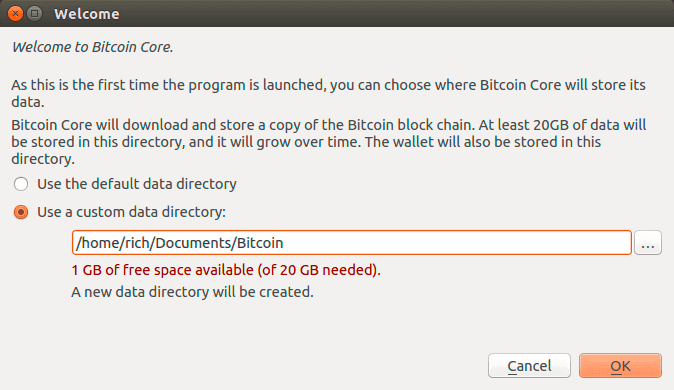
Для любого QT кошелька минимальные требования для хранения данных блокчейна составляют 1 ГБ свободного места на диске. Эта цифра со временем увеличивается по мере развития блокчейна. Для более крупных и известных проектов, таких как Bitcoin, Ethereum, Litecoin, Dash, Monero, Zcash, DogeCoin и другие криптовалюты, требуется как минимум 20 ГБ. А для самого BTC (если не делать блочную обрезку) нужно уже ~ 600 ГБ свободного места!
Большая часть кошельков дает возможность выбрать каталог данных во время установки, но некоторые этого не делают: они просто помещают ядро кошелька и цепочки файлов в каталог по умолчанию, где установлена ваша ОС (Windows, Mac, Linux).
В последнее время мы часто делали руководства и статьи по использованию и настройке кошельков, и большинство пользователей заявили, что у них:
«На диске «C» (куда чаще всего устанавливается кошелек) слишком мало места, и кошелек занимает все пространство. Есть ли способ переместить эти файлы блокчейна с SSD на HDD или на внешний жесткий диск?»
Криптовалютные кошельки: установка, настройка, резервное копирование и приватные ключи
Как добавить узлы в свой кошелек криптовалют
Ускорение синхронизации криптовалютных кошельков Bootstrap.dat
Как обновить Биткойн-кошелек. Руководство по обновлению криптовалютных кошельков
Восстановление кошелька Electrum с помощью seed и несколько основных советов
Да, есть! Сегодня мы покажем Вам, как переместить файлы блокчейна кошелька в другой каталог в Windows, Mac и Linux. Это приведет к перемещению основных файлов, таких как blockchain и wallet.dat, с диска C:/ или с SSD на HDD, внешний диск или даже на флешку.
Изменить местоположение файла блокчейна очень просто, если Вы будете тщательно следовать инструкциям.
Перемещение файлов блокчейна кошелька в другой каталог
Примечание. Для перемещения каталога данных блокчейна мы будем использовать параметр командной строки. Это работает практически с любыми криптовалютами и QT кошельками (Биткойн, Litecoin, Zcash4Win, Monero, Dash, Doge, Verge и другие криптовалюты)
Поиск файлов кошелька и создание резервной копии
Шаг 1: Прежде чем что-то делать, мы рекомендуем сначала сделать резервную копию Вашего кошелька и поместить файл wallet.dat в безопасное место.
Шаг 2: После завершения резервного копирования пора найти местоположение данных – то место, куда они были установлены по умолчанию.
Windows: в Windows кошелек размещает файлы в C:\Users\Имя_пользователя\AppData\Roaming\Имя_кошелька
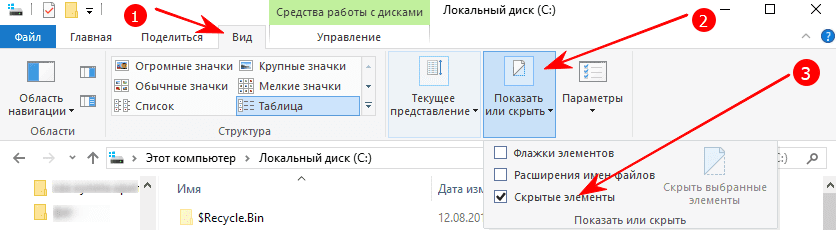
Папка AppData обычно скрыта, поэтому для просмотра нажмите на вкладку «Вид» и выберите «показывать скрытые элементы» в Windows 10.
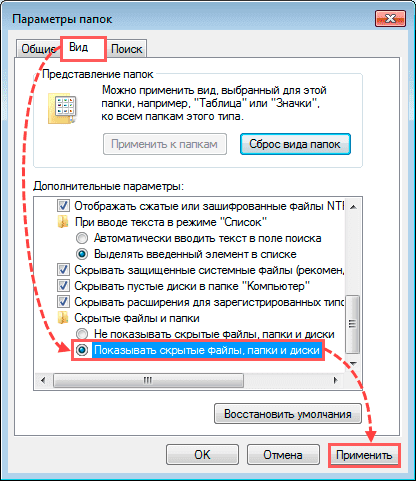
В Windows 7 перейдите в «Параметры папок и поиска», откройте вкладку и нажмите «Показать скрытые файлы и папки».
Как только это будет сделано, откройте AppData, перейдите в папку Roaming и выберите кошелек, который Вы хотите переместить в другое место или каталог.
Mac: в Mac OS файлы кошелька по умолчанию можно найти в ~ / Library - Application support.
Ubuntu: В Ubuntu (Linux) перейдите на главную страницу и выберите опцию View - show hidden files, в которой должна отображаться папка вашего кошелька.
Теперь, когда мы определили местоположение основных файлов вашего кошелька, пришло время переместить его в нужное место. В качестве примера мы будем использовать кошелек Zcash4Win, но метод изменения каталога данных аналогичен для всех кошельков.
Копирование каталога данных кошелька
Перед выполнением следующего шага обязательно закройте свой кошелек.
Шаг 3: Скопируйте папку кошелька или все файлы в папке и переместите ее на диск, где достаточно места. Это может быть не только жесткий диск, Вы также можете копировать файлы на внешний жесткий диск или флешку.
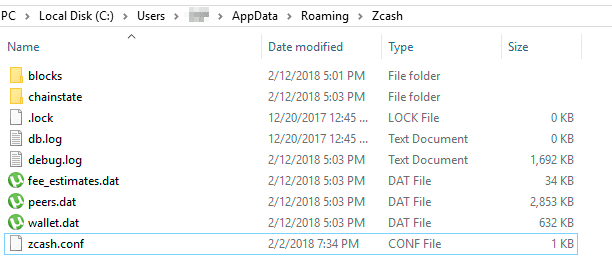
Шаг 4: После этого вернитесь в каталог по умолчанию и там найдите файл walletname.conf. В случае Zcash4win это zcash.conf. Большинство кошельков сами создают этот файл конфигурации, но в случае, если Вы не найдете такой файл, просто создайте новый текстовый документ и сохраните его как walletname.conf.
Шаг 5: Теперь щелкните правой кнопкой мыши на файле .conf и нажмите «Изменить». Затем вставьте в него следующую строку и замените каталог на тот, куда Вы переместили файлы своего кошелька.
datadir=E:\wallets\Zcash\Core
Шаг 6: После этого вернитесь в каталог по умолчанию и удалите все файлы, кроме файла конфигурации.

Примечание. Перед выполнением шага 6 убедитесь, что у вас есть резервная копия файлов кошелька.
Шаг 7: Вот и все! Вы переместили файлы кошелька в нужное место. Теперь откройте свой кошелек, все должно работать.
Кошельки для криптовалют: пошаговое руководство по безопасным кошелькам
Как исправить ошибку Core wallet “No block source available”
Как создать .conf файл для вашего кошелька? - Файл конфигурации кошелька
Что делает команда Rescan и Reindex в криптовалюте и где ее найти?
Кошелек зашифрован и в данный момент заблокирован - правильная разблокировка кошелька
В дополнение к этому Вы также очистили место на своем ПК.
Дополнительные примеры для разных ОС
| ОС | Путь по умолчанию | Как найти | Дополнительные шаги |
|---|---|---|---|
| Windows | C:/Users/Имя_пользователя/AppData/Roaming/Кошелек |
Папка AppData скрыта. Нужно включить отображение скрытых файлов |
Переместите папку в новый каталог. Измените строку datadir в конфиге. |
| Mac OS | ~/Library/Application Support/Кошелек |
Откройте Finder, нажмите Command + Shift + G, введите путь вручную. |
Переместите папку в новое место. Измените путь в конфигурации. |
| Linux | ~/.bitcoin/ |
Включите отображение скрытых файлов (Ctrl + H), перейдите в ~/.bitcoin. |
Переместите папку и обновите путь в .conf файле. |
Проблемы с доступом к кошельку после переноса
Теперь давайте рассмотрим, какие могут быть проблемы с доступом к кошельку, после его переноса:
| Проблема | Описание | Решение |
|---|---|---|
| Ошибка "No block source available" | Это распространённая ошибка. Кошелек не может найти блоки данных после перемещения. | Проверьте, что путь к блокчейну указан правильно в конфиге (datadir). Проверьте права доступа. |
| Ошибка синхронизации блокчейна | Блокчейн не может синхронизироваться после переноса. | Проверьте, что файлы блокчейна полностью скопированы. Запустите кошелек в режиме пересканирования (проверки). |
| Не получается открыть кошелек | Кошелек не запускается после перемещения. | Проверьте правильно ли указаны пути в конфигурации и наличие всех файлов. Попробуйте запустить от имени администратора. |
| Проблемы с правами доступа | Ошибки из-за недостаточных прав на доступ к файлам кошелька. | Измените права доступа на файлы с помощью команд chmod или chown (Linux) или через свойства файлов (Windows). |
| Пропавший файл wallet.dat | Файл кошелька не найден после переноса. | Проверьте, что файл wallet.dat был перенесен. Если потерян, восстановите его из резервной копии (созданной заранее). |
Мы надеемся, что это руководство было для Вас полезным. Остались вопросы или что-то не получилось? Напишите об этом в комментарии.

Сейчас смотрят


