Ledger Nano Gen5 Обзор и как пользоваться аппаратным кошельком

Каждая блокчейн-сеть требует установки приложения, а память ограничена в 1.1 МБ
Сочетание удобства и безопасности - на большом сенсорном экране подписанные транзакции видны полностью и в понятом виде.
Ledger Nano Gen5 - это аппаратный кошелек с большим сенсорным экраном, поддержкой технологий Bluetooth и NFC, а так же работающий на всех платформах: Windows, macOS, Android и iOS.
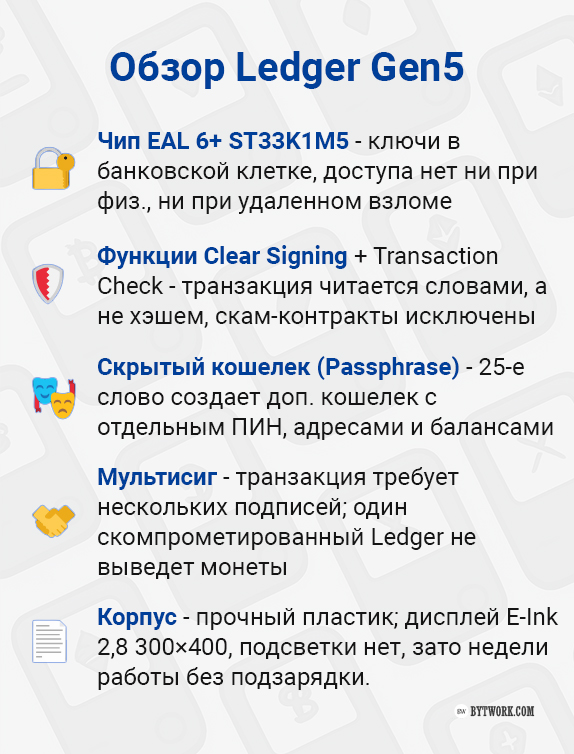
Безопасность здесь обеспечивается благодаря сертифицированному чипу ST33K1M5. А набор функций, среди которых предпросмотр транзакций перед отправкой, Clear Signing и Passphrase делает его одним из самых безопасных. Об этом ниже.
Он поддерживает тысячи активов, включая все популярные - Bitcoin, Ethereum, Tether, Ripple, BNB, Solana, USDC, Doge, ADA, SUI и др.
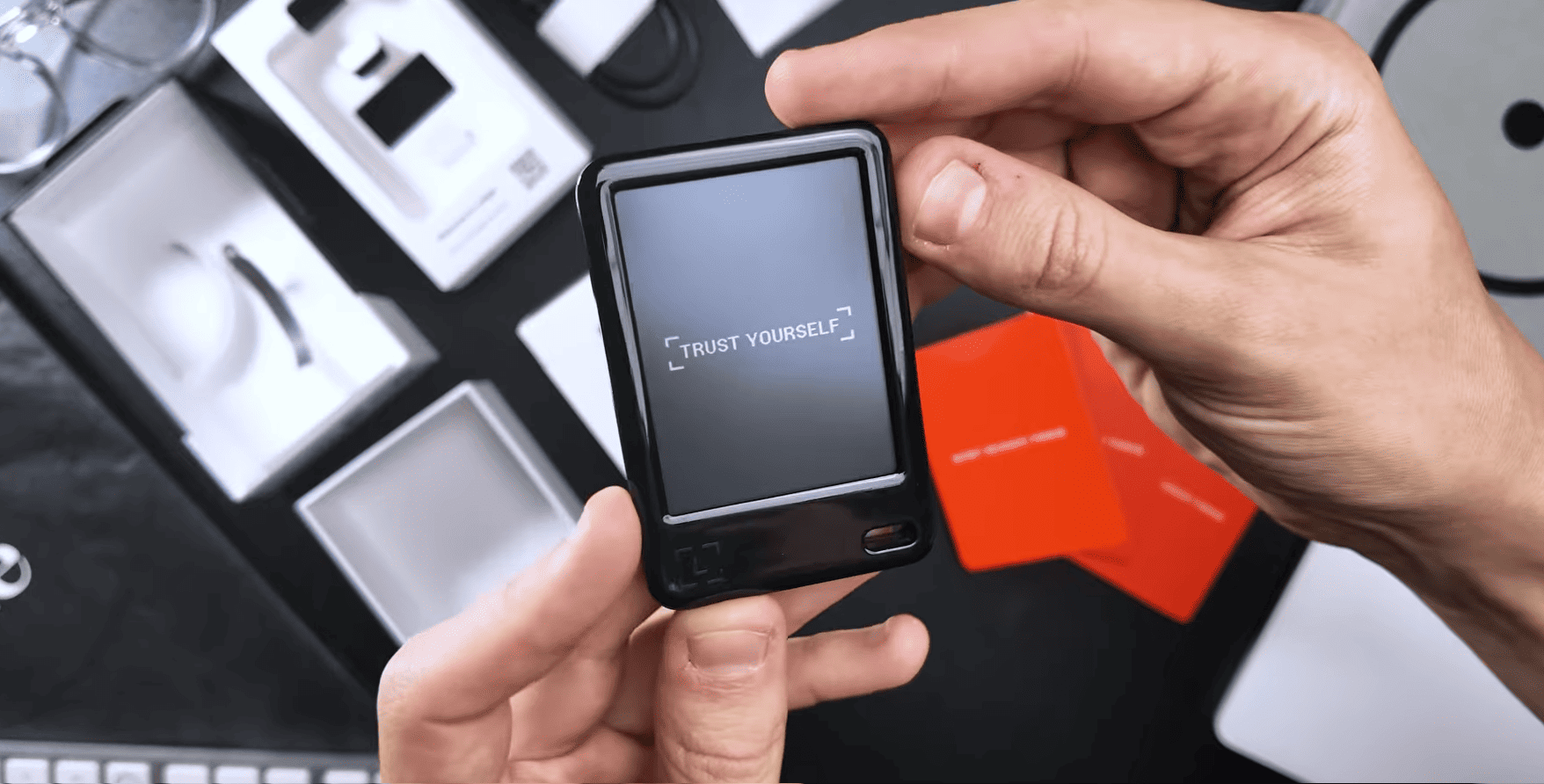
В комплекте у вас будет: само устройство, USB-C кабель, 3 листка для фразы восстановления и Ledger Recovery Key (NFC-карта).
Однако начнем обзор, как всегда, с самого важного – безопасности.
Безопасность и функции
Кошелек из коробки создает 24-словную фразу для восстановления - это максимально надежный стандарт. Но есть и другие функции безопасности.
Безопасность устройства:
- Чип с сертификатом EAL 6+ – ключи хранятся в банковском уровне защиты, они не доступны ни при физическом, ни при удаленном взломе.
- Пин-код – защищает данные: 3 ошибки вызовут стирание данных и это исключает взлом с помощью подбора.
- Экран напрямую соединен с чипом – нет уязвимого контроллера и подмена данных невозможна.
- Проверка прошивки гарантирует, что запущено только официальное ПО.
Чип внутри имеет самый высокий рейтинг среди холодных кошельков - EAL 6+. Именно в нем хранятся ключи, и он защищен от удаленных и физических атак. Такие чипы применяются в банковских картах и биометрических паспортах.
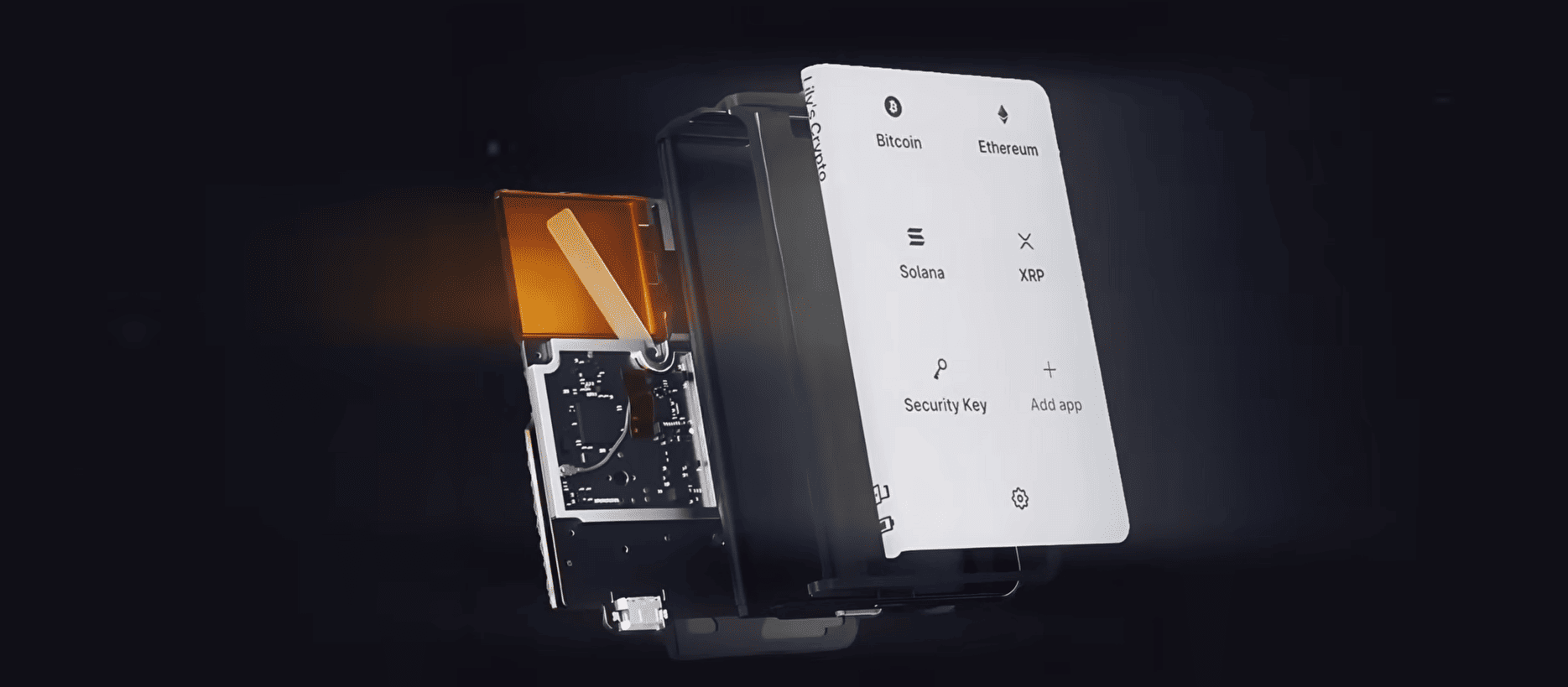
Важно, что экран Ledger подключен напрямую к чипу! В отличие от конкурентов, здесь нет уязвимого общего микроконтроллера, поэтому даже при физическом захвате злоумышленник не внедрит вредоносный код между дисплеем и чипом.
Смотрим дальше на безопасность.
Продвинутые функции безопасности:
- Скрытые кошельки (
passphrase) – создает неограниченное число скрытых кошельков и для разнообразия крипто-портфелей. - Transaction Check – сканирует Ethereum-транзакции перед подписью и останавливает вредоносные контракты.
- Clear Signing – отображает транзакции в понятном человеку виде, а не как крипто-математические символы.
- Bluetooth соединения защищены шифрованием.
- Мультиподпись – требует участия нескольких участников для совершения транзакций.
- Карта для восстановления – защищенный брелок, позволяющий создать зашифрованную резервную копию вашей 24-словной секретной фразы восстановления.
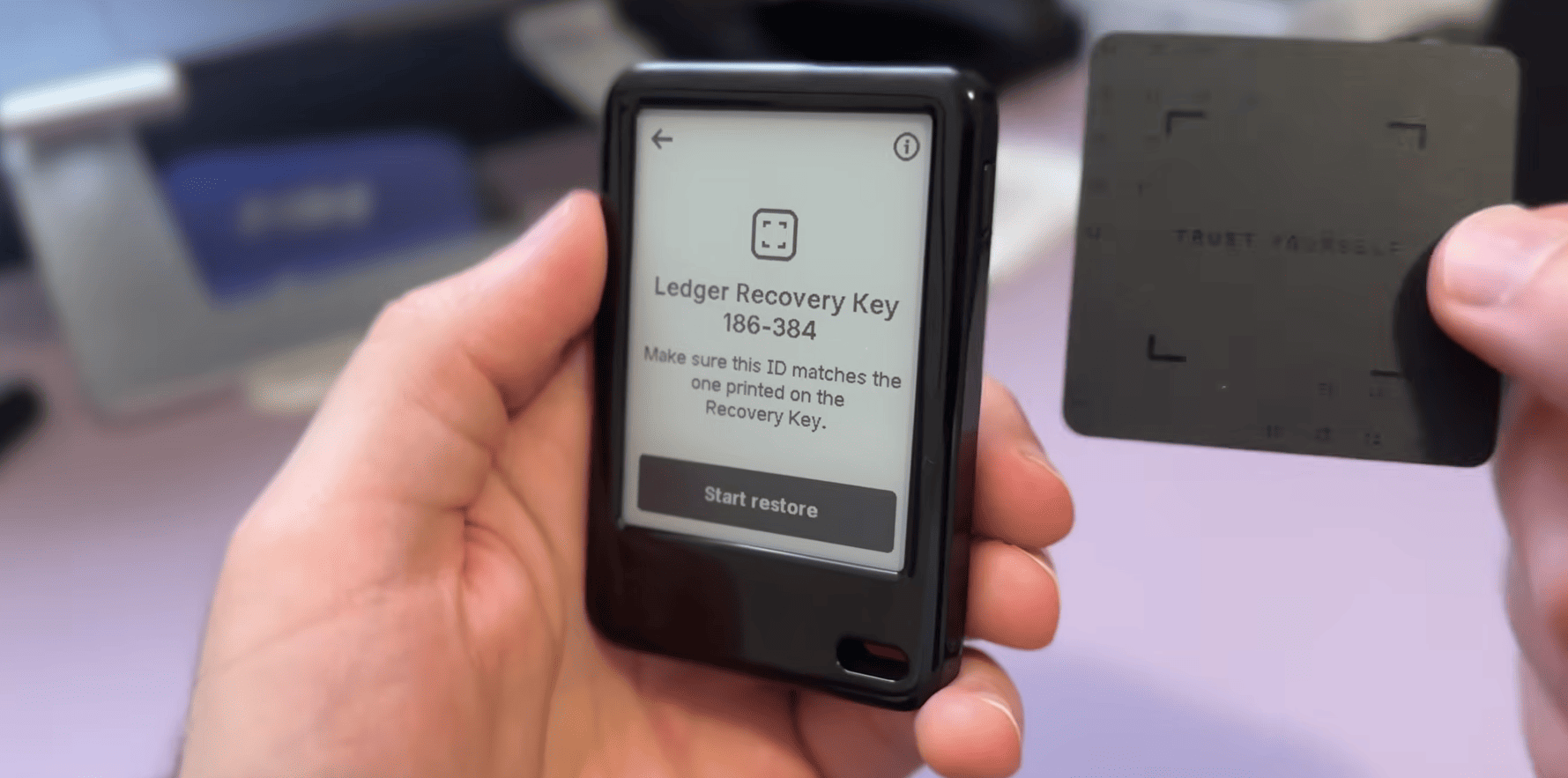
Так же у всех моделей Ledger исходный код открыт на 95 % и нам нравится, что у Ledger есть целая команда белых хакеров под названием Ledger Donjon. Они ищут уязвимости в своих и чужих аппаратных кошельках, помогая всему сообществу.
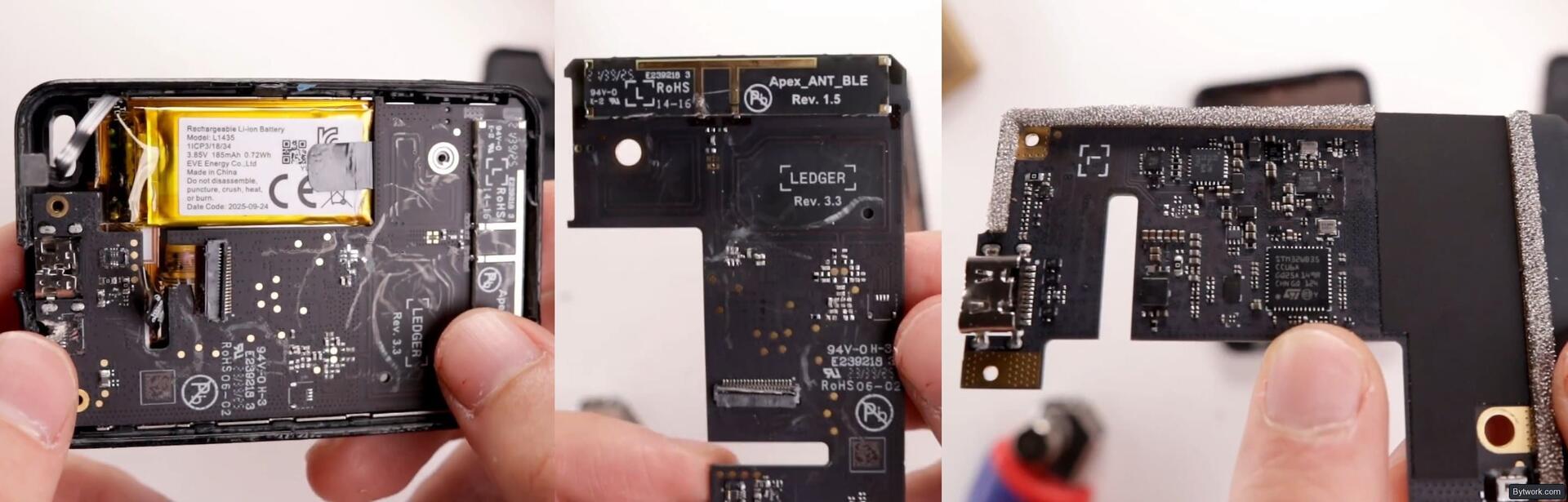
Мы вскрыли кошелек чтобы посмотреть что там внутри. Мы видим чип STM32 WB35 и защищенный элемент EAL6+. Наличие нескольких ревизий указывает на то, что кошелек дорабатывался.
Наконец, Gen5 можно использовать не только для криптовалют, NFT и dApps, но и как сверхбезопасную двухфакторную аутентификацию для входа на сайты, включая Gmail и биржи как Coinbase, поддерживающие физические 2FA-устройства.
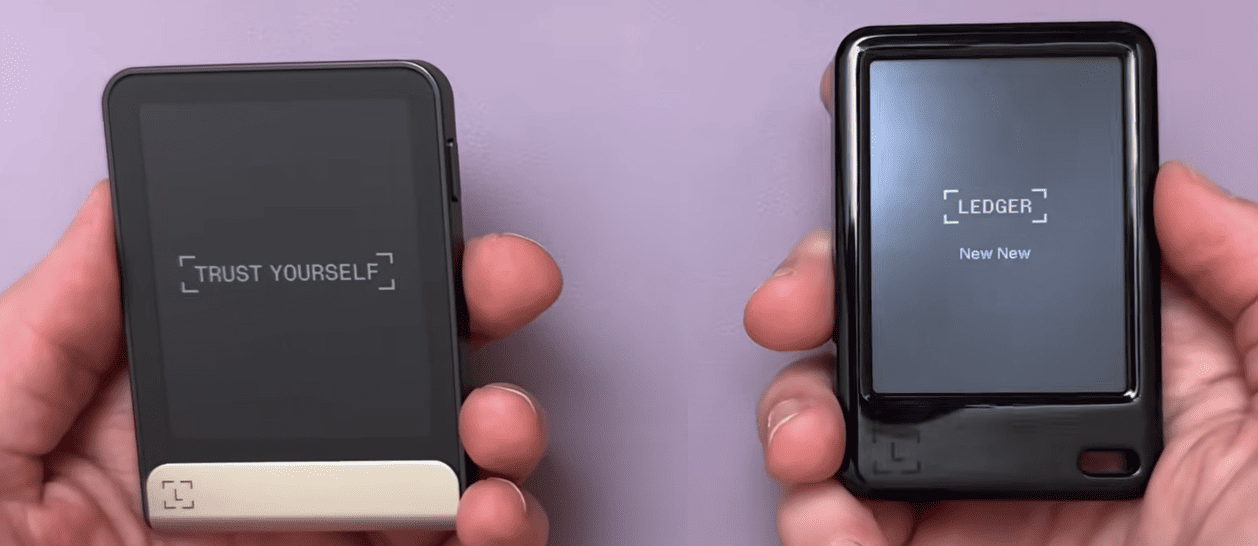
Подводя итог по безопасности, важно подчеркнуть: все кошельки Ledger предлагают одинаковый уровень защиты. Поэтому неважно, покупаете ли вы их самый доступный вариант Nano S+ или самый премиальный Stax - все они обеспечивают одинаковую безопасность.
Экран, корпус и удобство
Корпус и экран Gen5 совпадают с моделями Flex и Stax, поэтому новинка узнаваема и работает так же. В сравнении с S Plus и X, которые выглядят как флешки, апгрейд заметен: вместо маленьких дисплеев и кнопок теперь полноценный тачскрин!
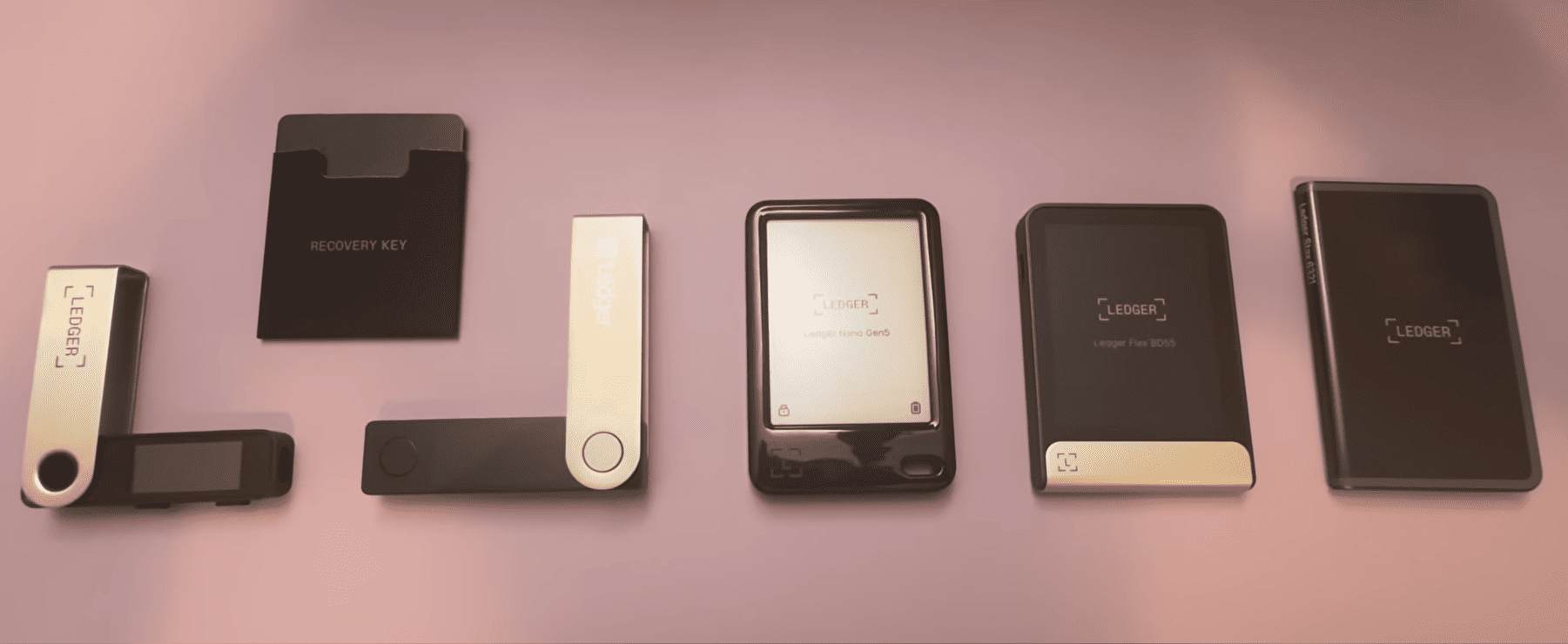
На изображении Gen5 посередине.
Дисплей с цифровыми чернилами
Технология цифровых чернил отражает свет как обычная бумага, при этом используя электричество только при смене изображения.
Прежний Nano использовали энергоемкий LED-экран, а Gen5, Flex и Stax перешли на технологию цифровых чернил (E-Ink). - это своего рода электронная бумага, которая отражает свет, как обычная бумага, и расходует энергию только при обновлении изображения. Она не светится сама, поэтому глаза меньше устают, а заряд батареи держится неделями.
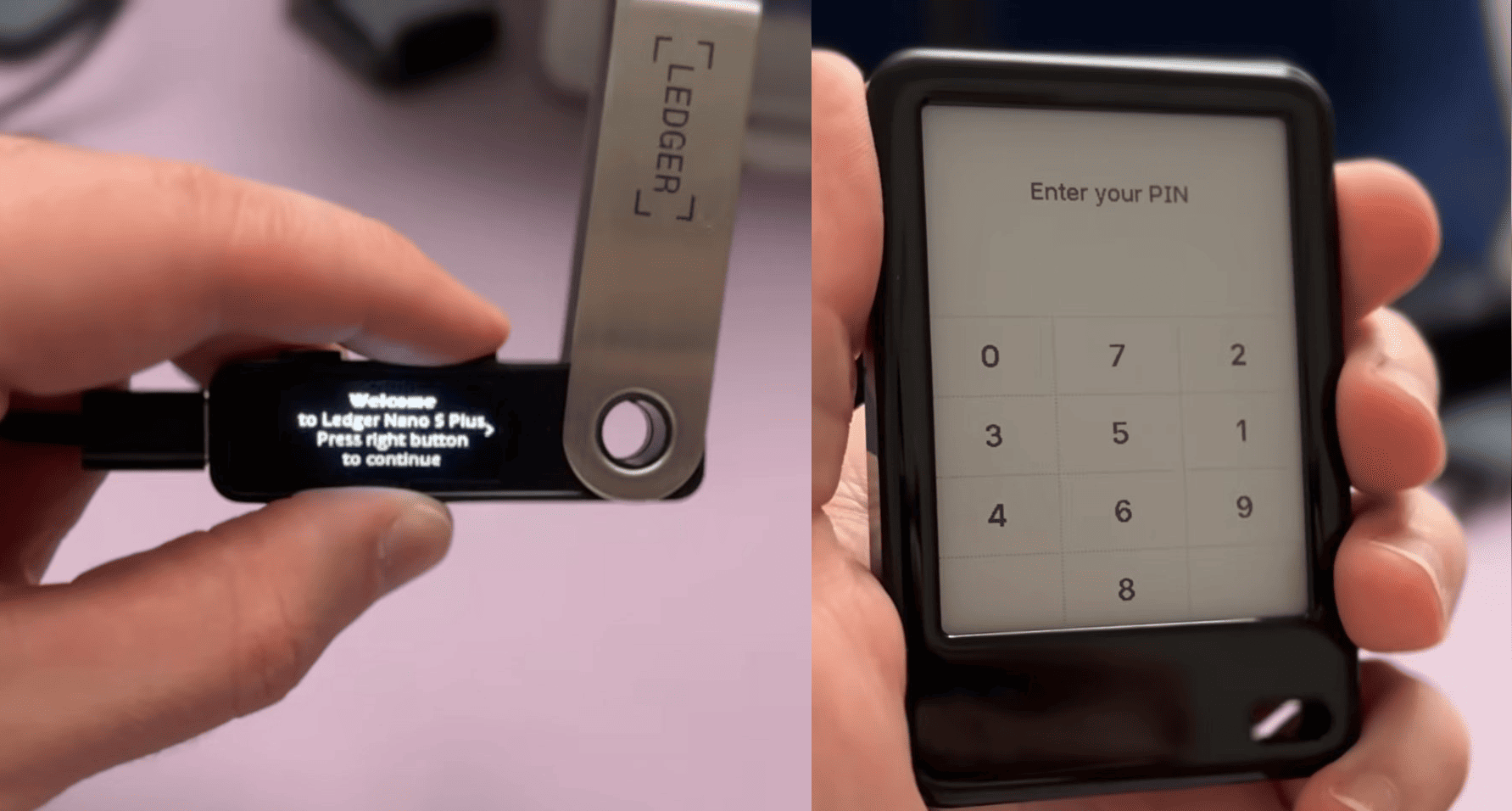
Однако плата за экономию энергии - отсутствие подсветки, поэтому в темноте устройством не воспользоваться!
Сравним дисплеи: Stax получил большой изогнутый пластиковый E-Ink, Flex - компактный Gorilla Glass, Gen5 тоже со стеклом. Чистота картинки лучше у Flex, далее идут Stax и Gen5, но различия заметны только при пристальном вглядывании: текст Gen5 выглядит чуть квадратнее, но читаемость не страдает.
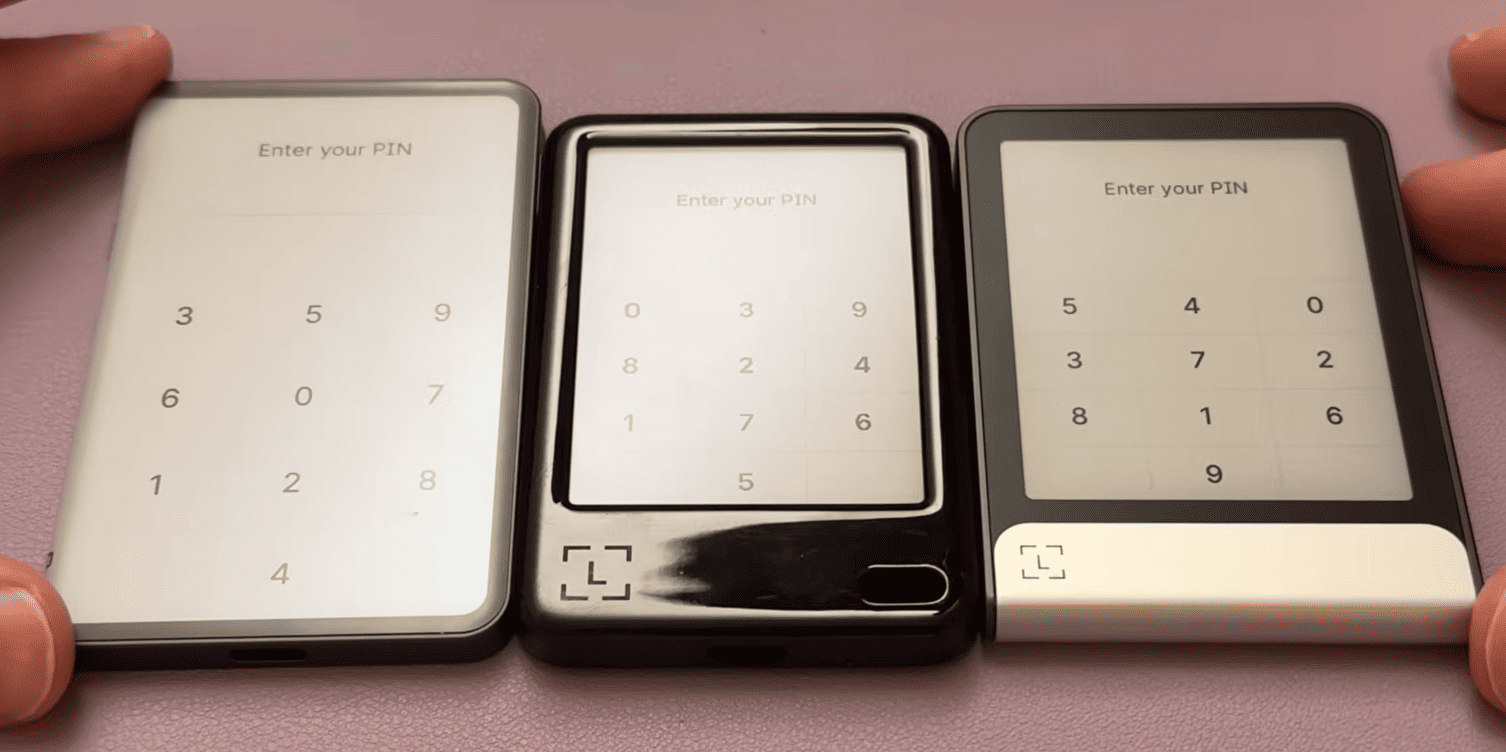
Слева-направо Stax, Gen5 и Flex
Скорость и точность отклика на касания у всех 3 моделей одинаковые. Экраны устойчивы к царапинам и бликам.
Сравнение качества сборки
Корпус Gen5 полностью выполнен из пластика. Все сенсорные модели Ledger имеют встроенные магниты, но здесь они, по сути, нужны только для футляра-обложки, который можно докупить.
В то же время Flex и Stax идут дальше, имея цельнометаллические корпуса, которые буквально можно складывать вместе - это круто, но не так уж и необходимо.
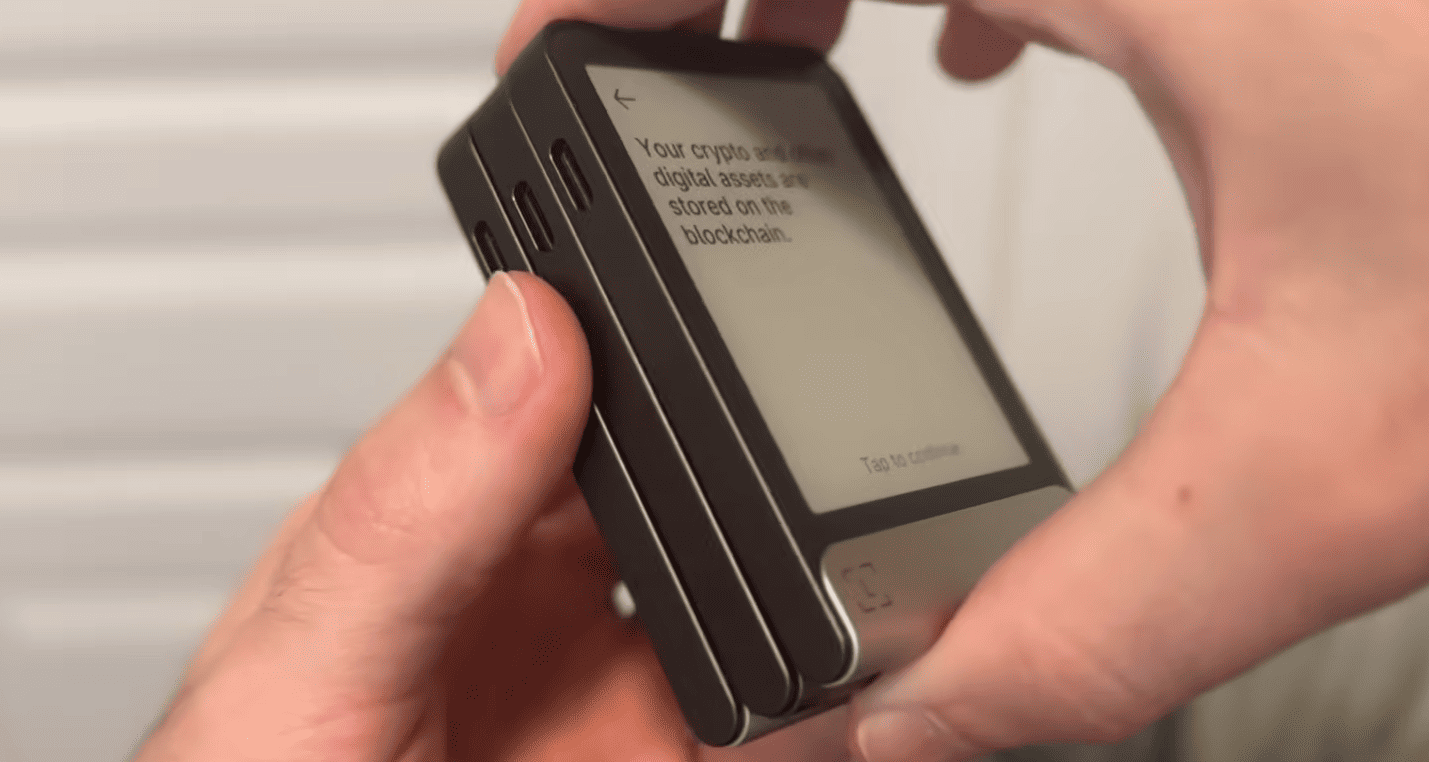
Но если отвлечься от мелочей, Gen5 - главная звезда линейки, потому что предлагает ту же безопасность и технологии, что и более дорогие модели, но значительно дешевле! За $179 вы получаете производительность и защиту без переплат, в отличие от Stax за $400 и Flex за $250.
Перейдем к практике – для этого создадим и настроим новый кошелек.
Установка и связь с приложением
Gen5, как и все модели Ledger работают в связке с их приложением Ledger Wallet. Это ваш универсальный хаб для работы с криптой: покупайте, продавайте, стейкайте, обменивайте, используйте dApps и NFT - практически все, что вы хотите делать с криптоактивами, можно делать в этой единой панели управления.
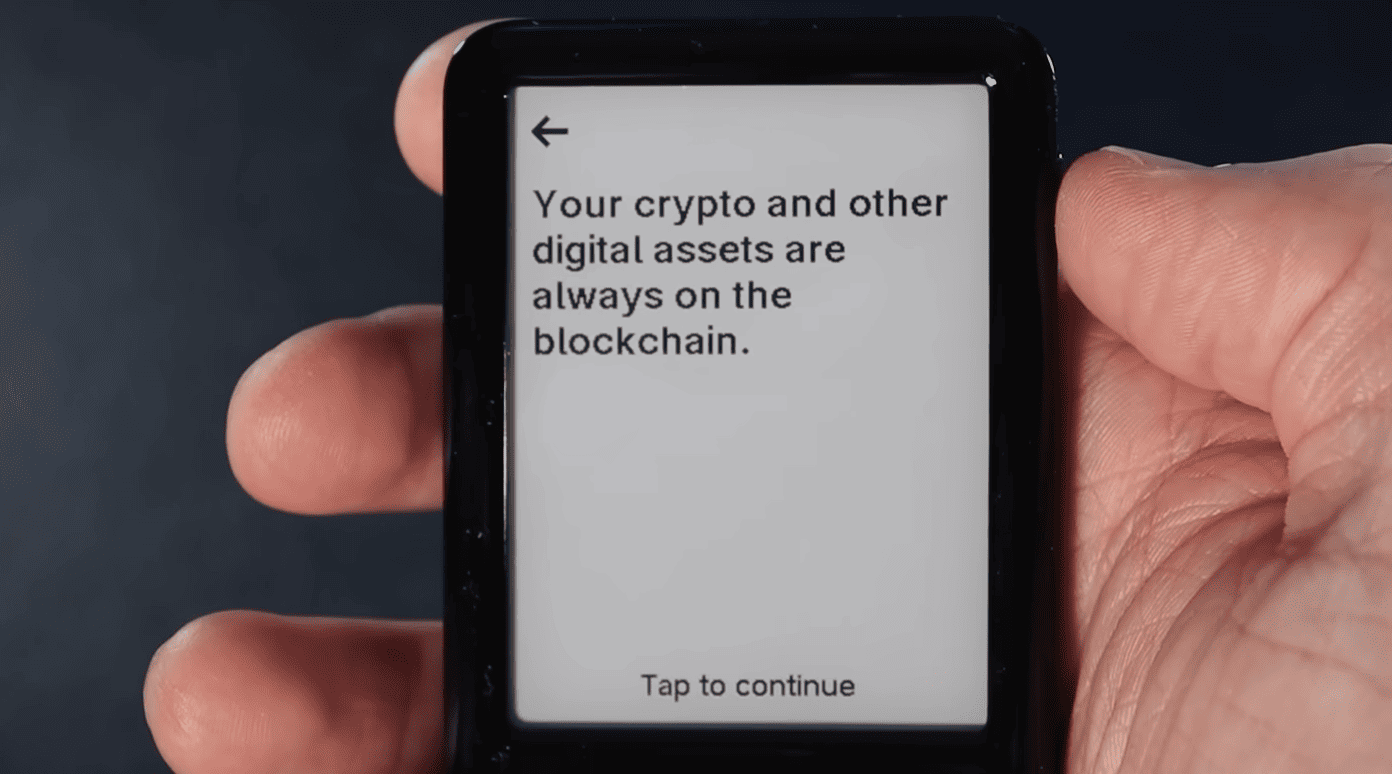
Включите ваш аппаратник с помощью кнопки на боковой стороне. Затем нажмите на экран, чтобы продолжить. Прочитайте все обучающие подсказки и продолжайте нажимать Tap to continue.
Далее выберите настройку через приложение Ledger Wallet для ПК или мобильных устройств.
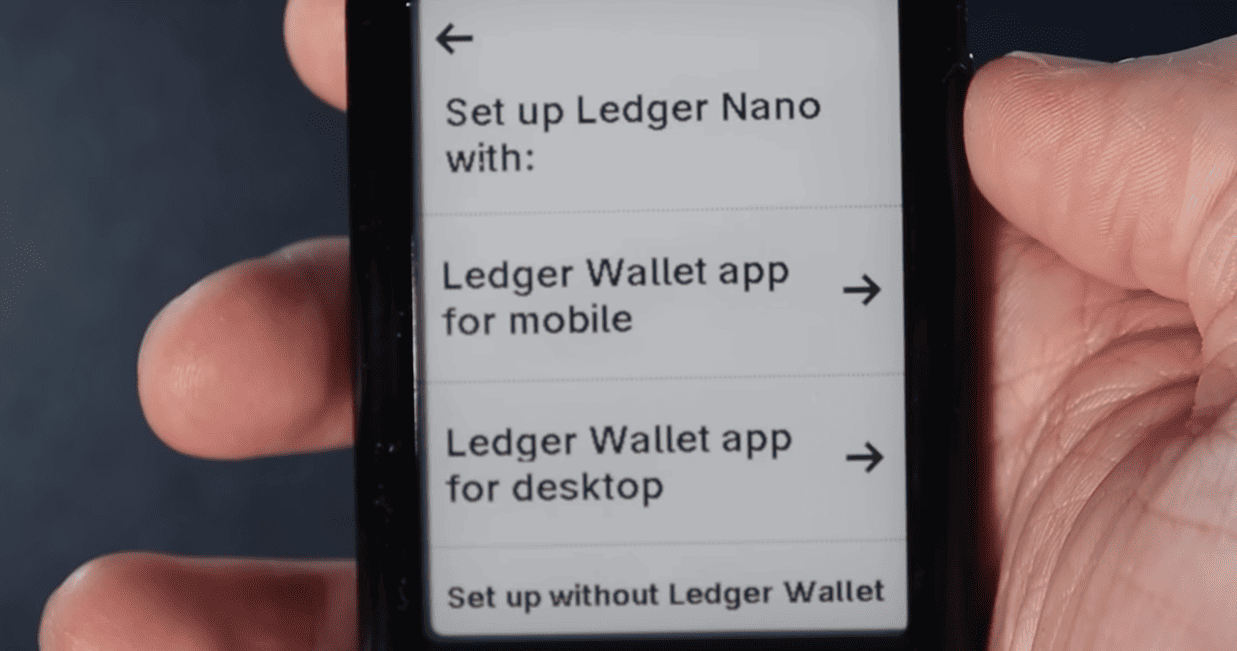
Далее перейдите на ledger.com/start, скачайте подходящую версию для Windows, Mac OS, Linux, iOS или Android и откройте ее.
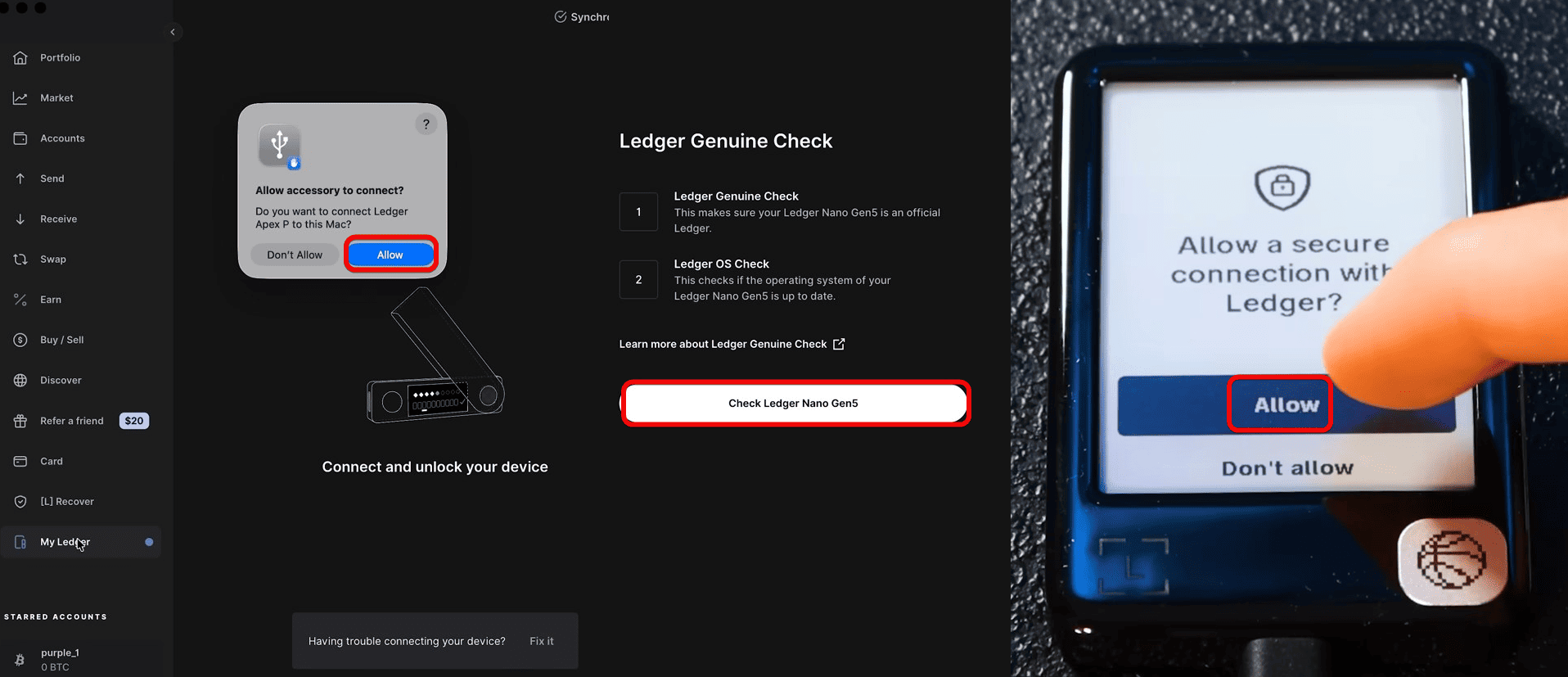
Если вы увидите запрос на разрешение подключения аксессуара, нажмите Allow. Затем выберите Check Ledger Nano Gen5 и подтвердите на аппаратнике.
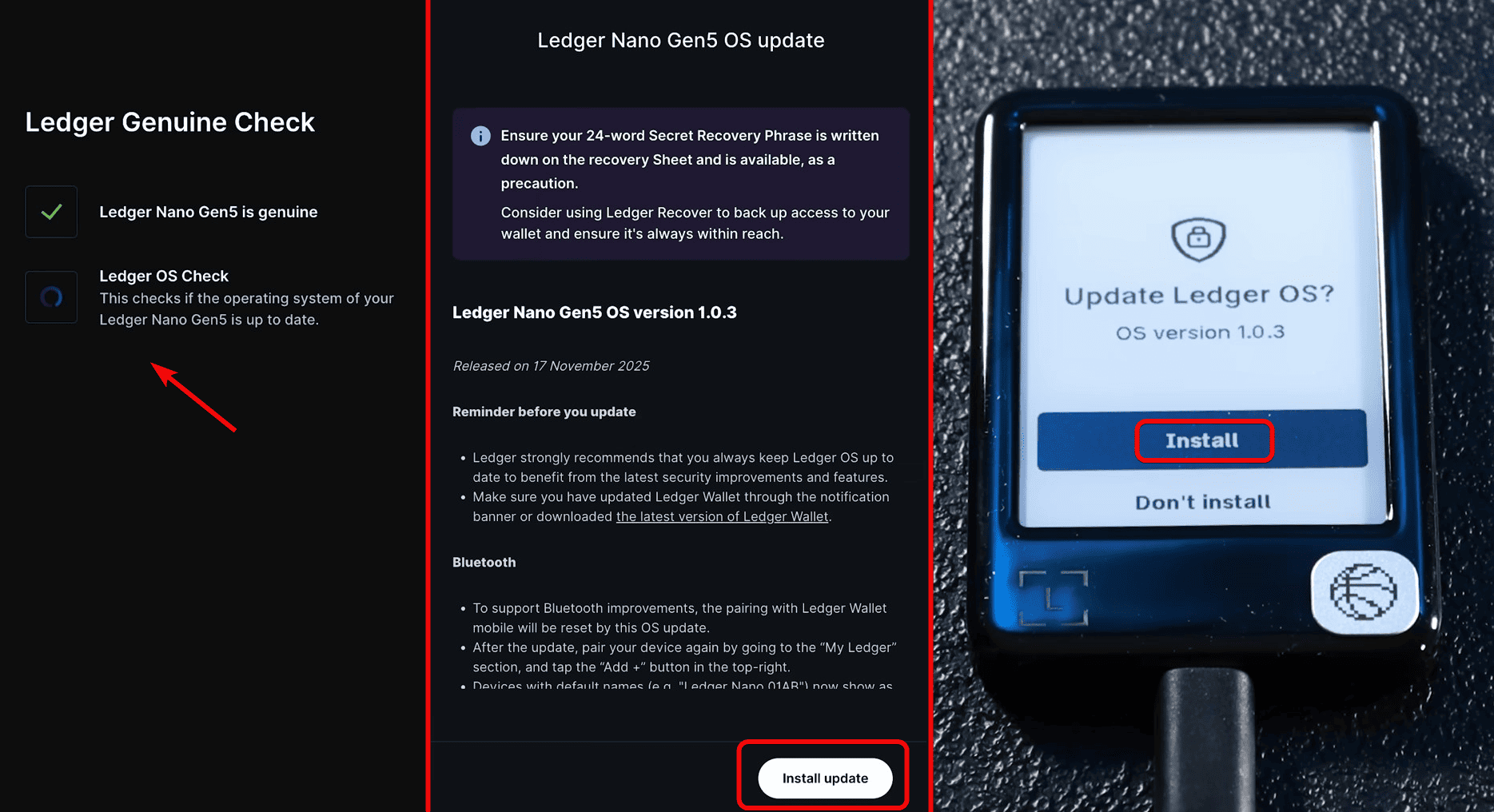
После успешной проверки, обновите ОС устройства через приложение: нажмите Install update, затем Install на Nano Gen5.
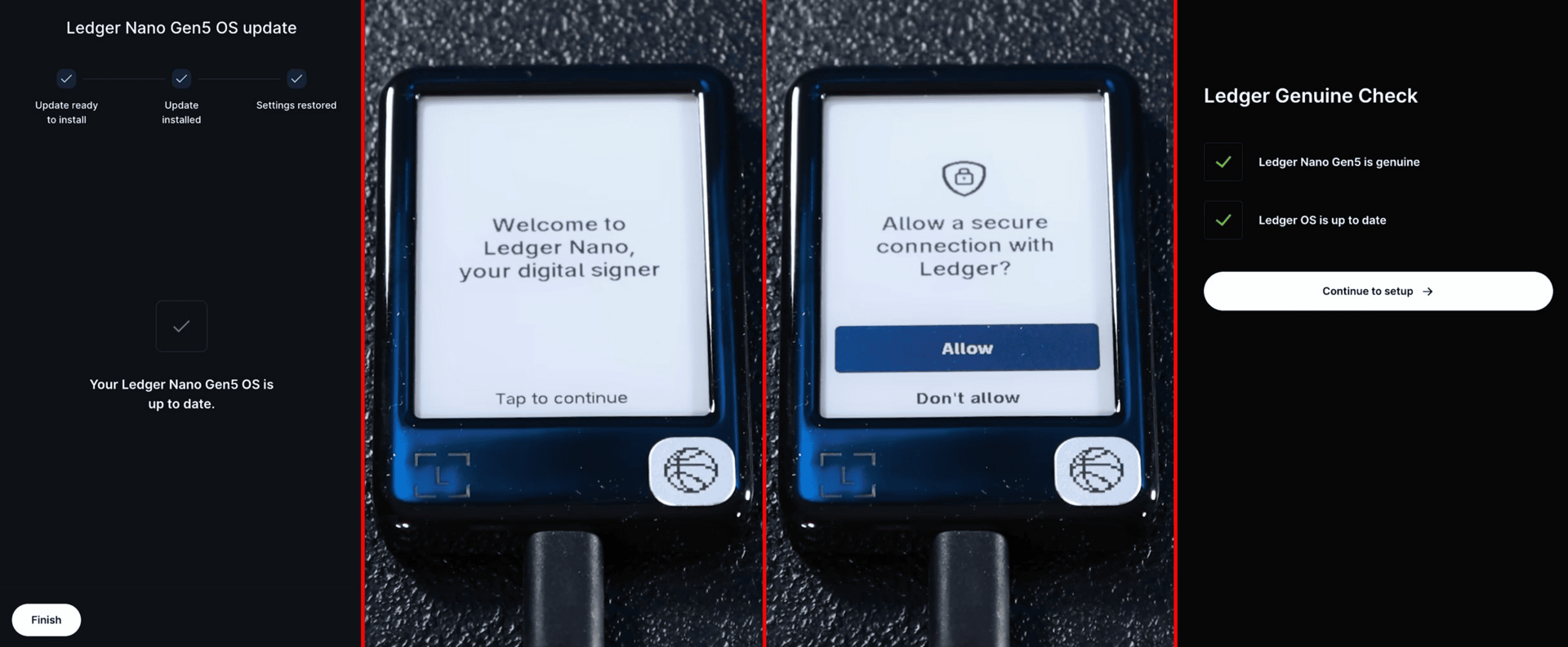
По завершении обновления нажмите Finish, подтвердите версию ОС и нажмите Continue to setup.
Далее следует необязательный шаг, на котором вы можете дать своему Gen5 уникальное имя. Если не хотите – нажмите Maybe layer. Назовем наш bytwork.com.
Установка ПИН-кода
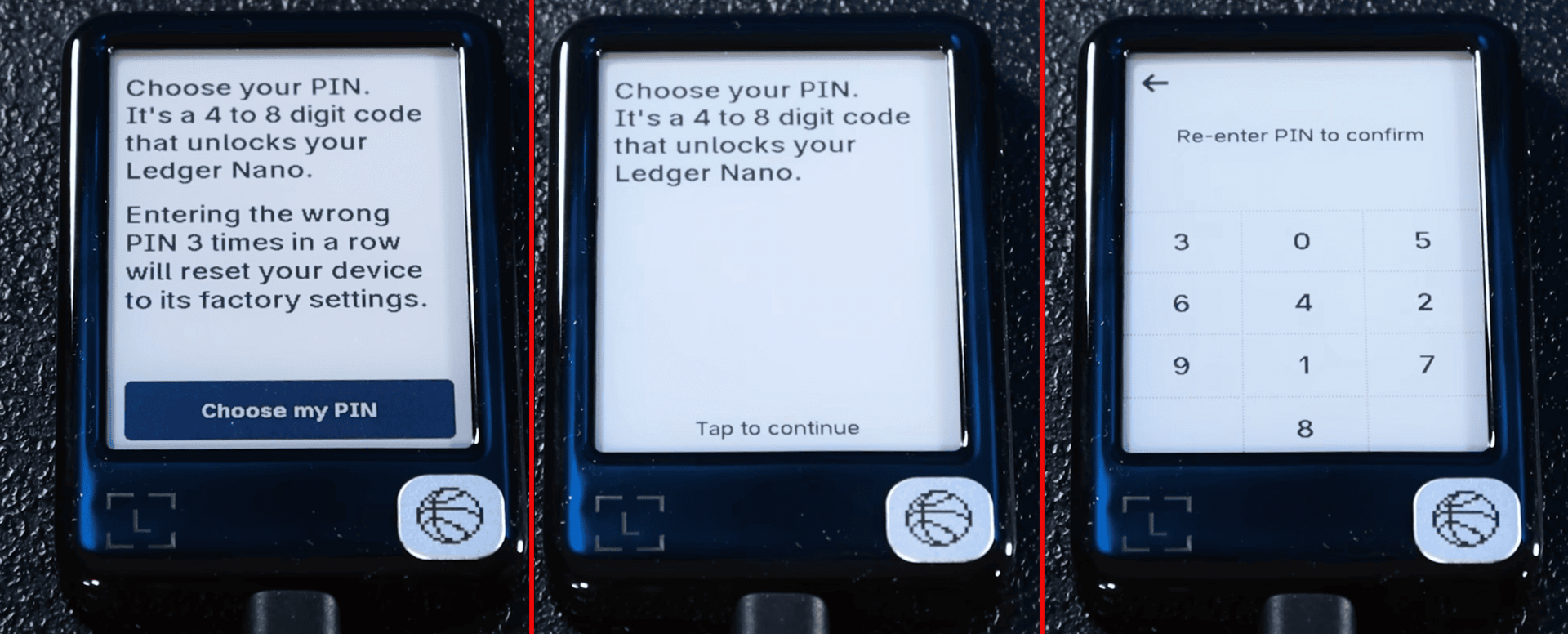
Следующий шаг - установка ПИН-кода. Нажмите на экран, затем выберите Choose my PIN. Введите ПИН-код из 4-8 цифр, затем повторите для подтверждения. После установки ПИН-кода нажмите на экран, чтобы продолжить.
Затем выберите вариант настройки. Мы настроим его как новый Ledger.
Создание нового кошелька
Нажмите на экран, затем выберите Set ир as а new Ledger device. Аппаратник покажет предупреждения про важность хранения сид-фразы. Нажмите I understand.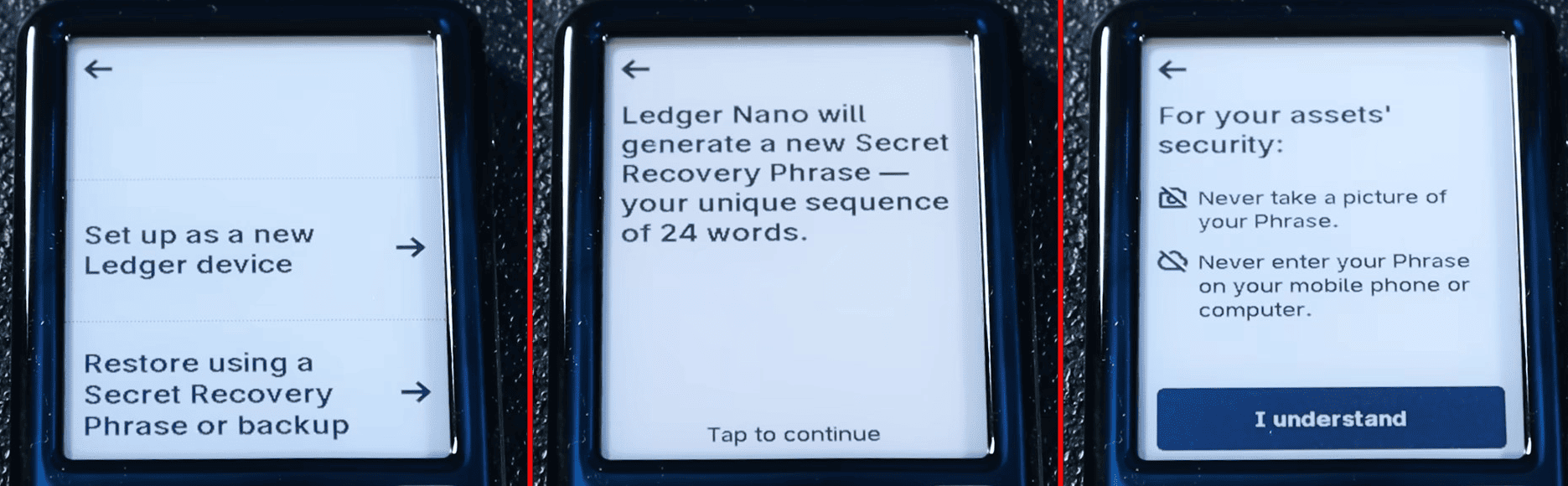
Перед созданием сид-фразы внимательно ознакомьтесь с инструкцией на экране и подтвердите, что понимаете ключевое правило безопасности: никому не показывать и никуда не вводить эти слова!
Ledger сгенерирует для вас новую секретную восстановительную фразу из 24 слов. Это и есть ключи от вашего будущего кошелька. Затем, используя лист для восстановления, тщательно запишите все 24 секретных слова.
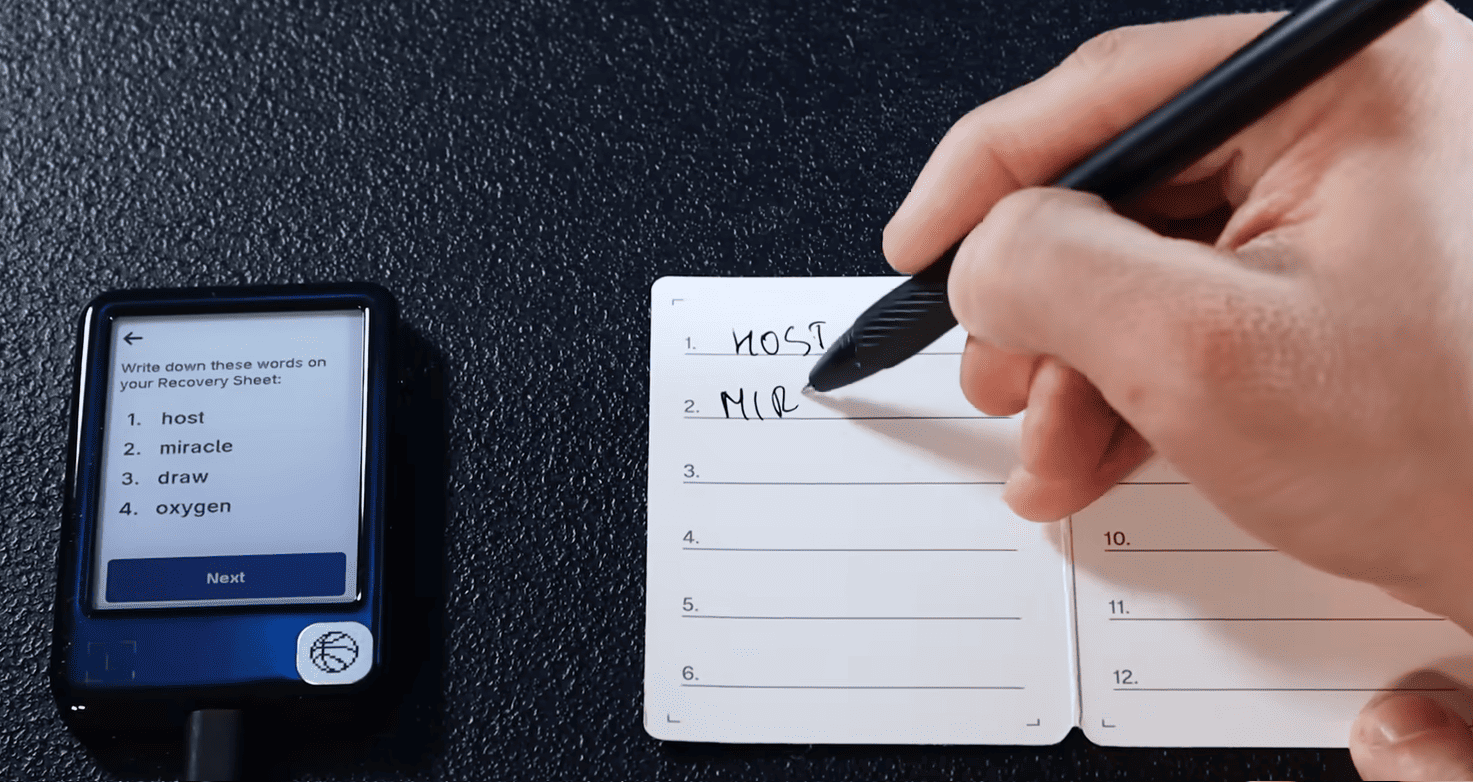
Запишите все 24 слова в правильном порядке, нажимая Next. После записи нажмите Start checking и подтвердите слова по очереди, выбирая правильные варианты. После завершения вы увидите на экране устройства сообщение Secret Recovery Phrase confirmed.
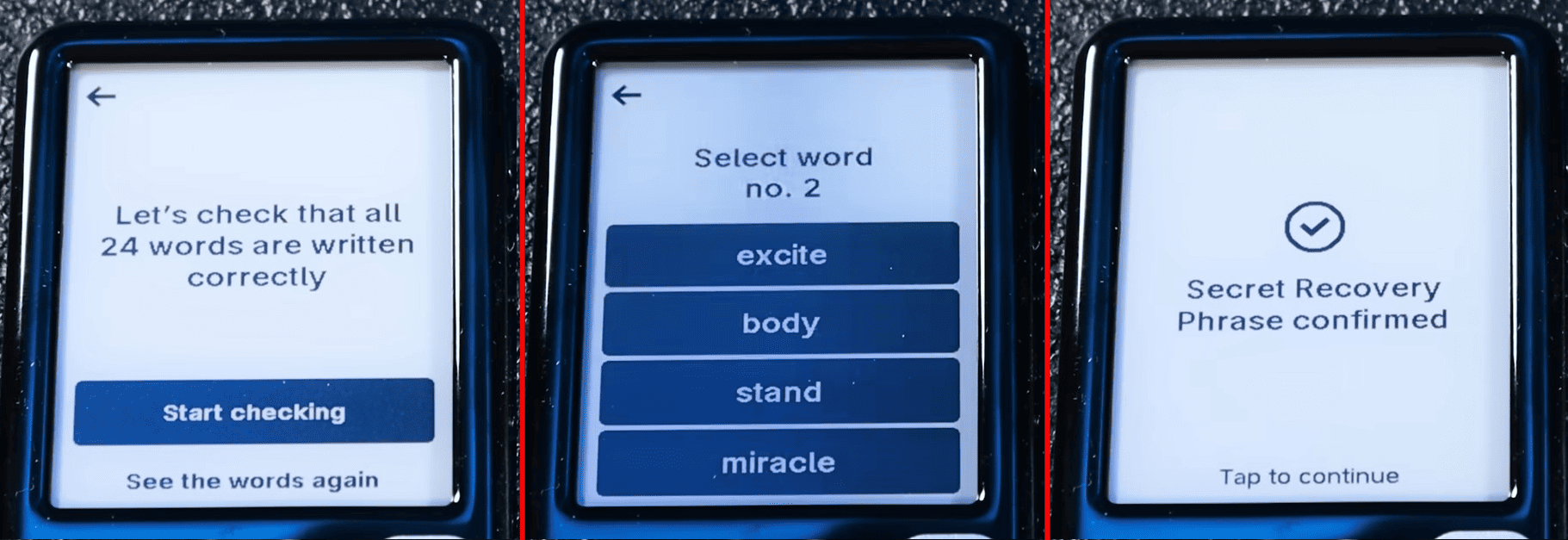
Храните сид-фразу в безопасности и никому не показывайте!
Далее кошелек покажет предупреждение, что только мошенники могут спрашивать вашу фразу для восстановления. Нажмите I understand и Continue чтобы продолжить.
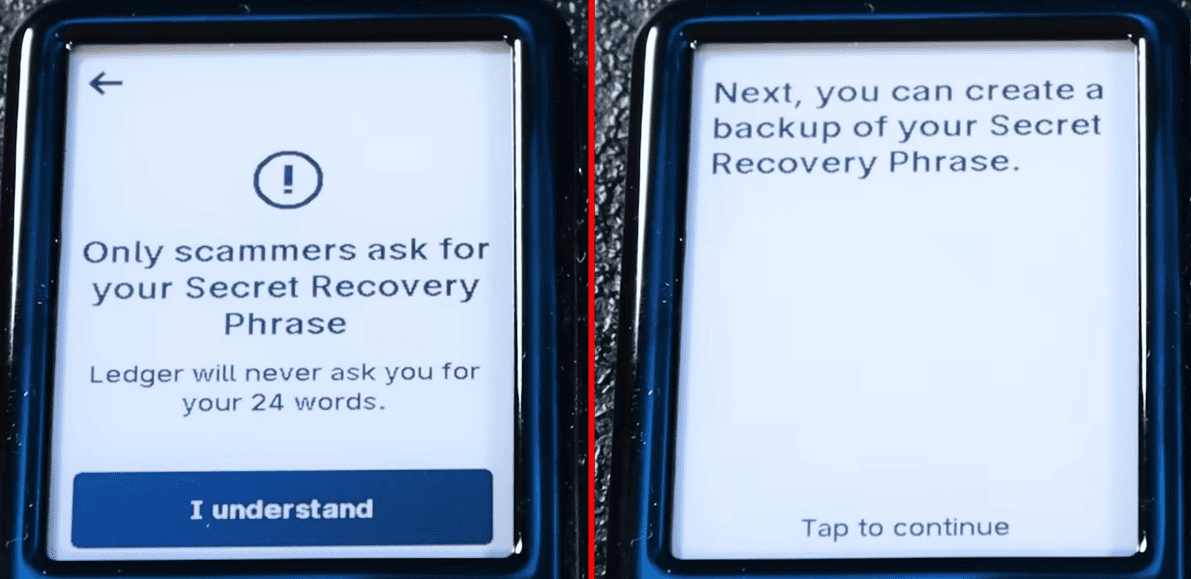
Следующий шаг - создание резервной копии вашей секретной восстановительной фразы.
Резервное копирование
С резервной копией вы сможете получить доступ к своим активам даже без 24-словной сид-фразы. Этот шаг необязательный, но желательный.
Ledger предлагает 2 метода резервного копирования:
- Ledger Recovery Key - карта, которая в комплекте
- Ledger Recover – платная подписка
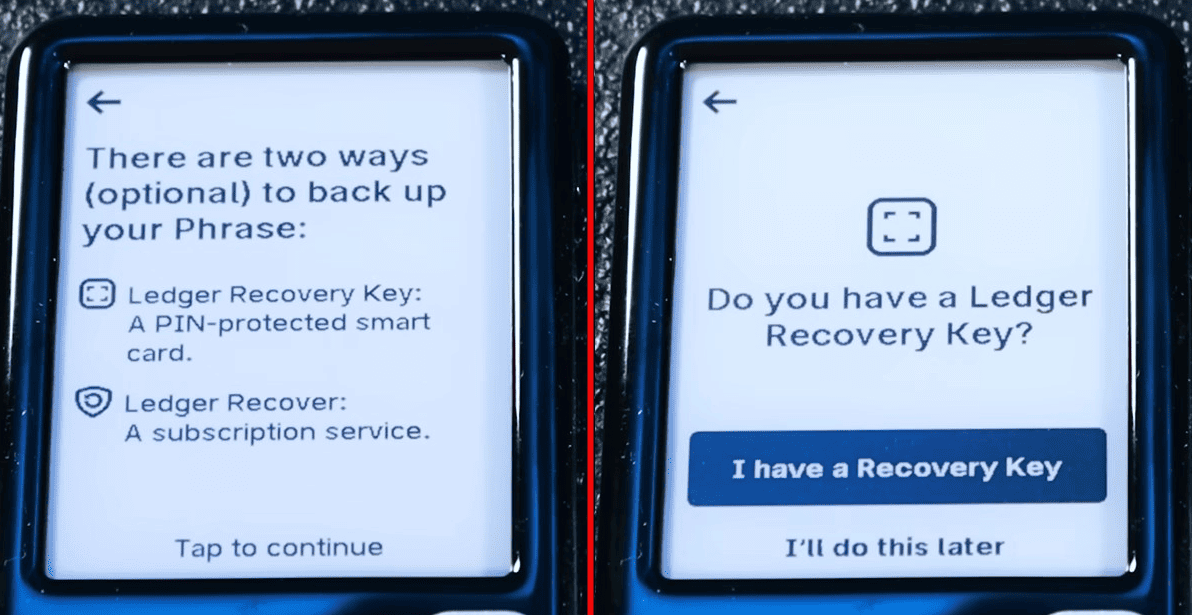
У вас есть карта, поэтому выберите I have а Recovery Кеу. Снимите чехол и приложите ее к задней панели Ledger.
Нажмите кнопку Start Setup, установите и подтвердите ПИН-код. Далее ознакомьтесь с информацией и нажмите I understand. Затем создайте резервную копию, нажмите экран и снова приложите карту к задней части Gen5.
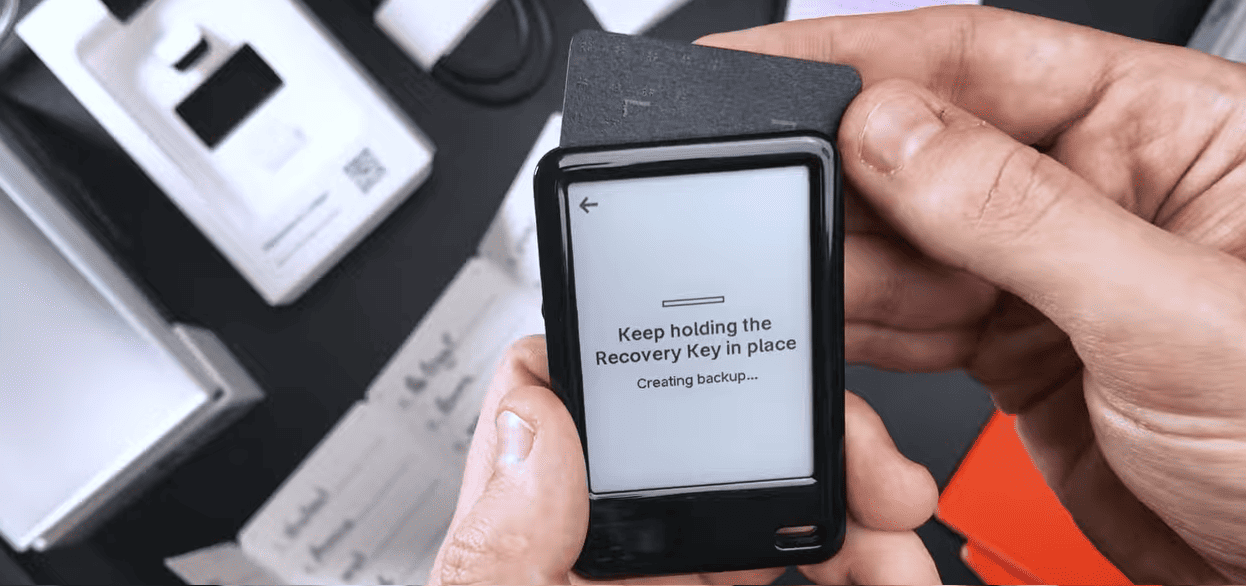
Поздравляем, резервная копия вашей секретной восстановительной фразы создана! Нажмите на экран устройства и прочитайте финальные подсказки. Вы также можете переименовать карту восстановления. Теперь вы можете начинать пользоваться кошельком.
Как пользоваться
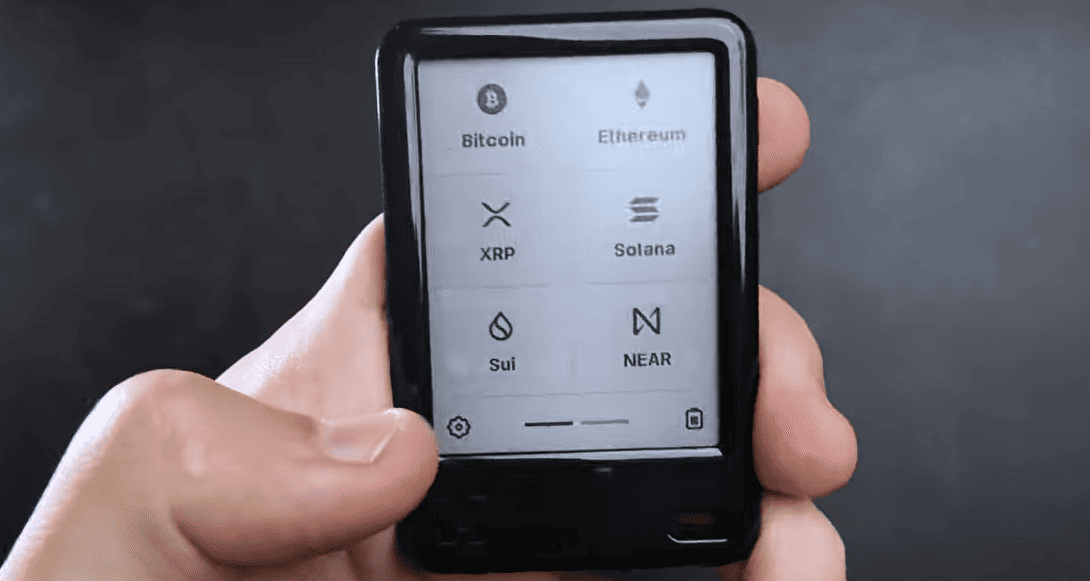
Все кошельки Ledger работают в системе приложений и Gen5 так же требует установки отдельного блокчейн-приложения для каждой криптовалюты.
Почему это важно и безопасно:
- Каждое приложение генерирует приватные ключи, проверяет адреса и подписывает транзакции внутри защищенного чипа.
- приложения не взаимодействуют, поэтому сбой или взлом одного не угрожает другим вашим средствам.
Чтобы продолжить с приложениями по умолчанию, нажмите Install now в приложении Ledger Wallet. По умолчанию установятся Bitcoin, Ethereum и Solana.
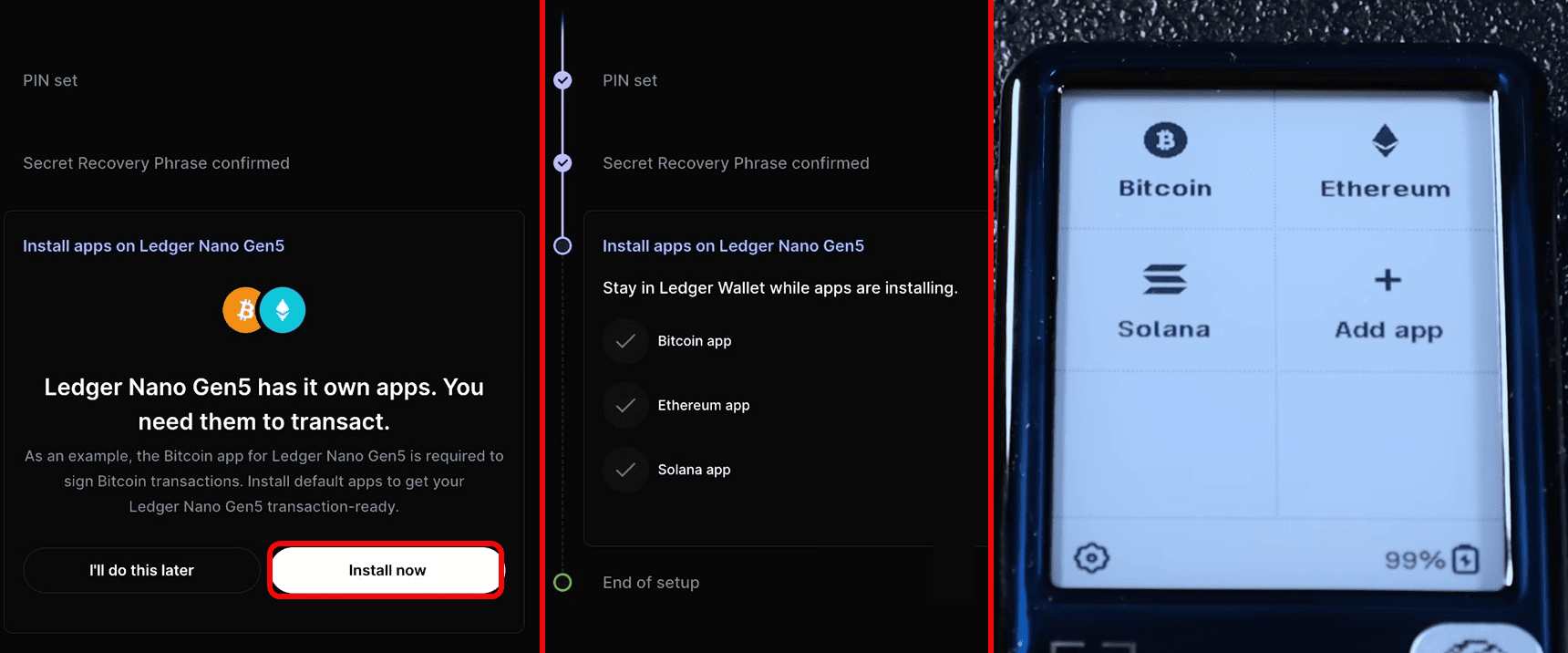
В устройстве около 1.10 МБ памяти и можно установить 10–20 приложений. Удаление приложения не удаляет монеты - приватные ключи хранятся в сид-фразе, а приложение всегда можно установить заново.
Теперь быстро разберемся с адресами.
Как создать адрес
Чтобы получить адрес, перейдите во вкладку Accounts в приложении. Нажмите тут Add Account и выберите монету.
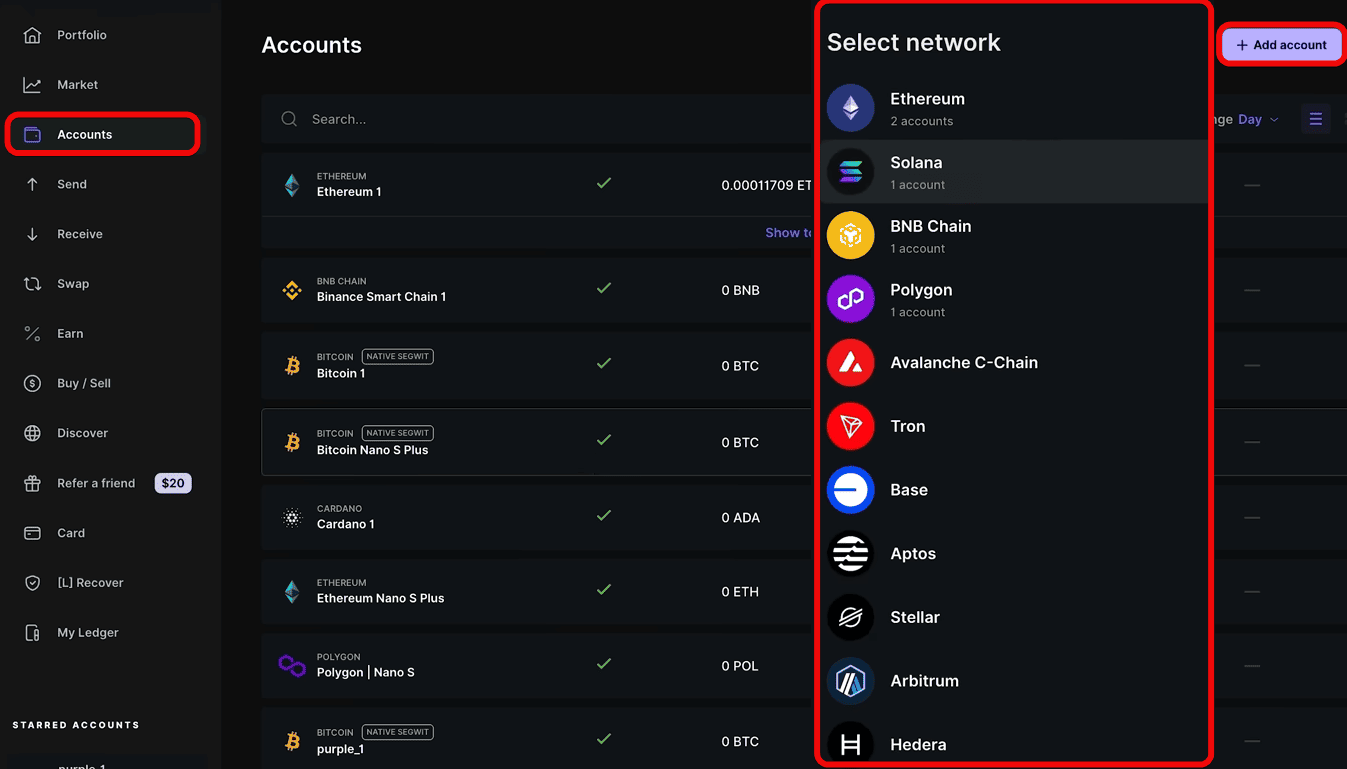
Выберите Solana и откройте соответствующее приложение на устройстве Gen5. Приложение создаст новый аккаунт - подтвердите это.
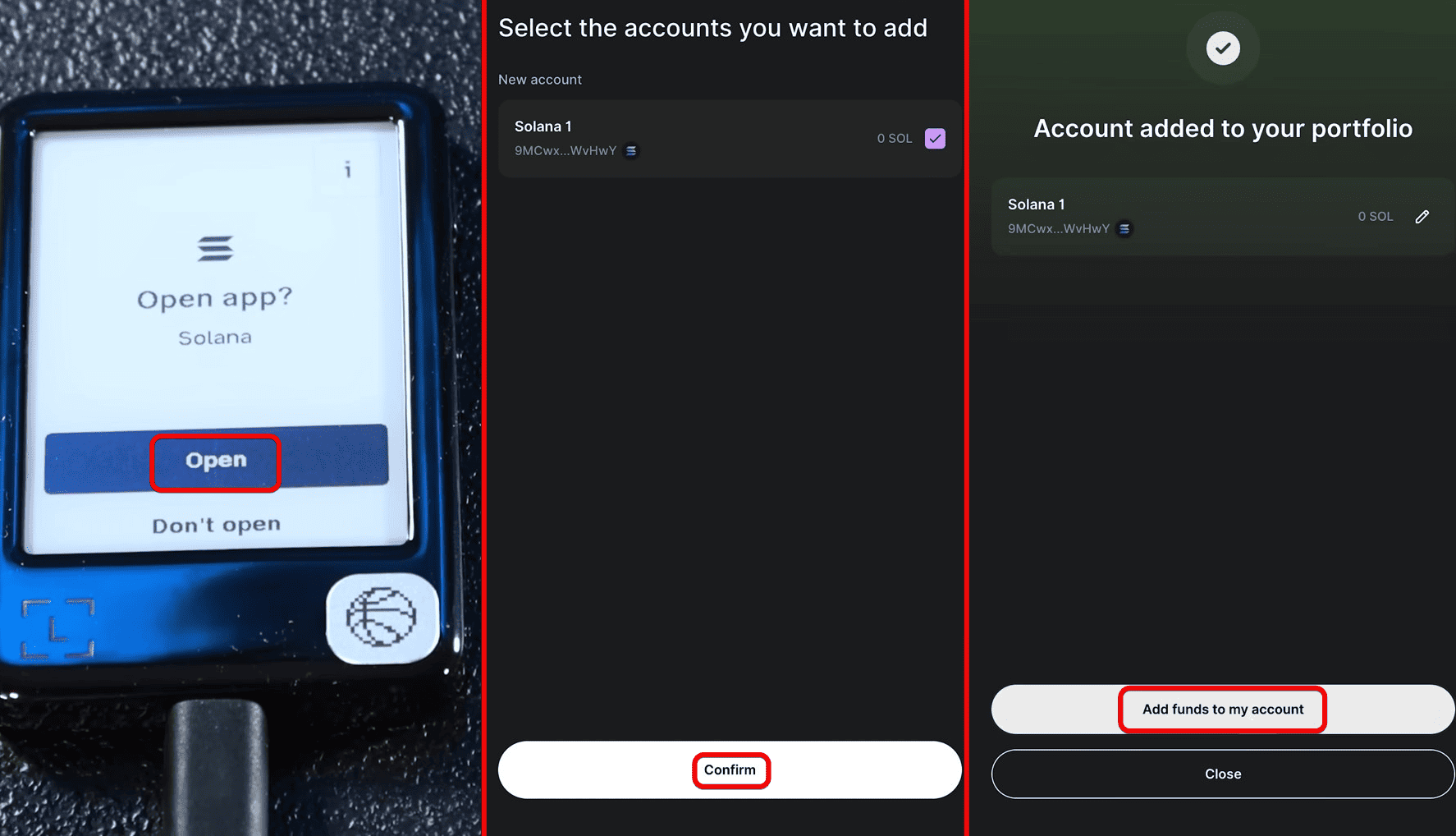
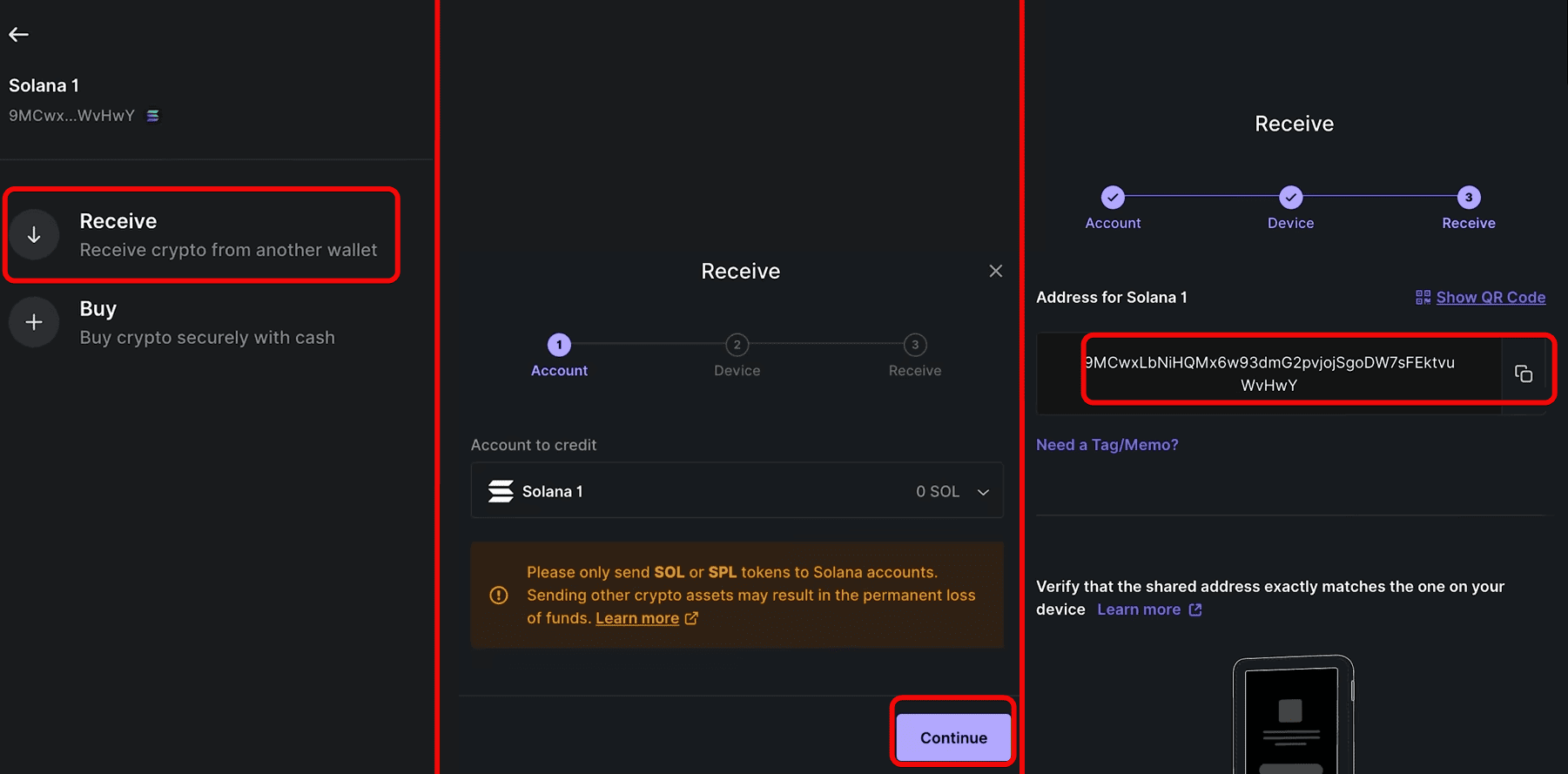
После добавления счета в портфель нажмите Add funds to mу account и выберите Receive для перевода или Buy для покупки внутри приложения. Нажмите Receive, затем Continue и скопируйте адрес.
Как пополнить
Теперь давайте получим немного криптовалюты. Получите адрес в приложении и проверьте его на устройстве – они должны совпадать!
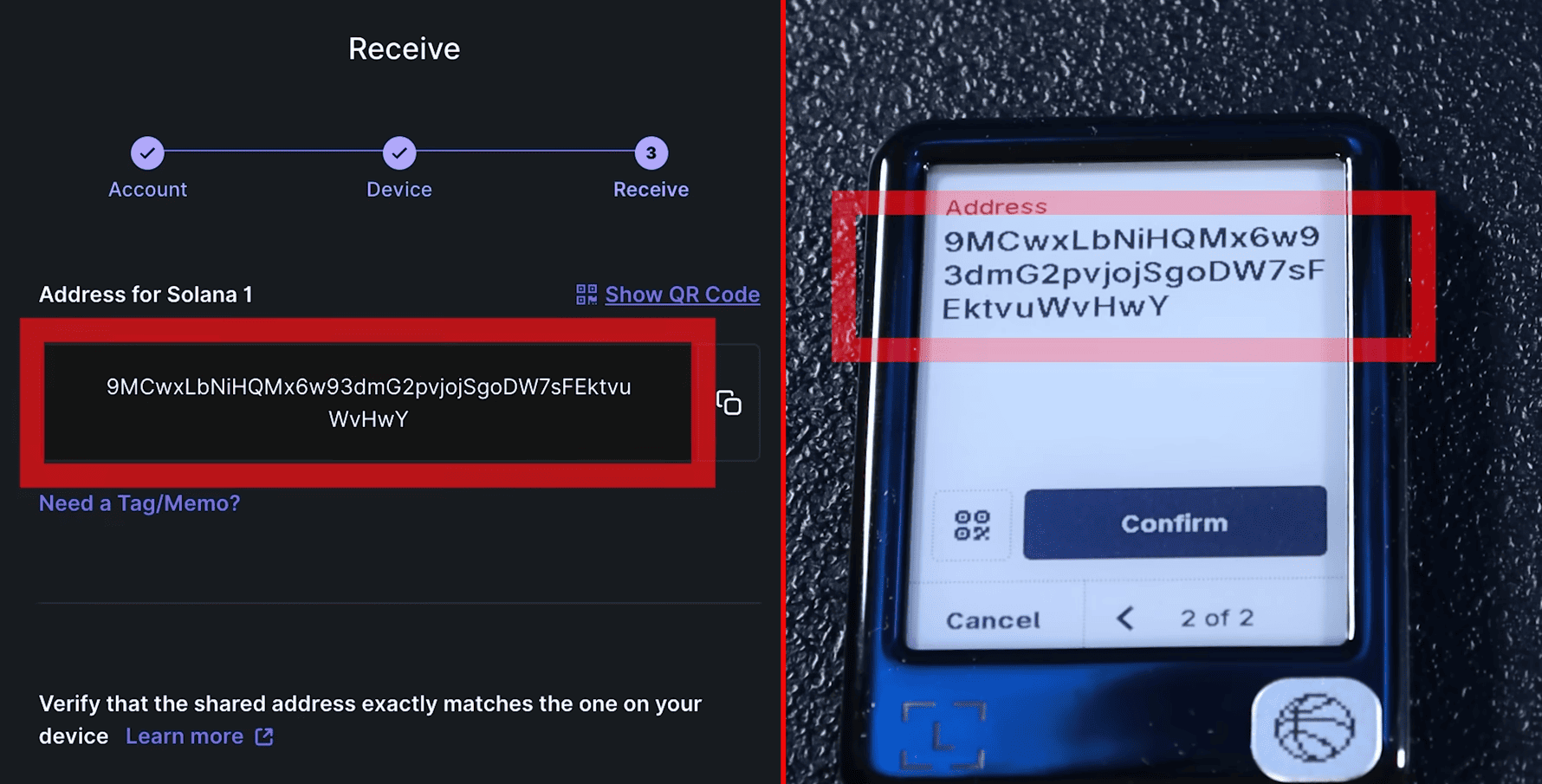
Если адрес на Gen5 совпадает с адресом в приложении Ledger, вы можете поделиться им с отправителем. Ну или же отправить себе самостоятельно монеты, например из биржи.
Обмен
Теперь посмотрим как делать обмены и выгодно ли это.
Для примера обменяем USDC на SUI. Мы отправим USDC в сети Solana, чтобы получить немного токенов SUI.
Кошелек нашел 3 маршрута обмена. В качестве провайдера выберем CIC или через кошелек Exodus. После выбора пары нажмите кнопку Swap. На Gen5 откройте приложение Exchange.
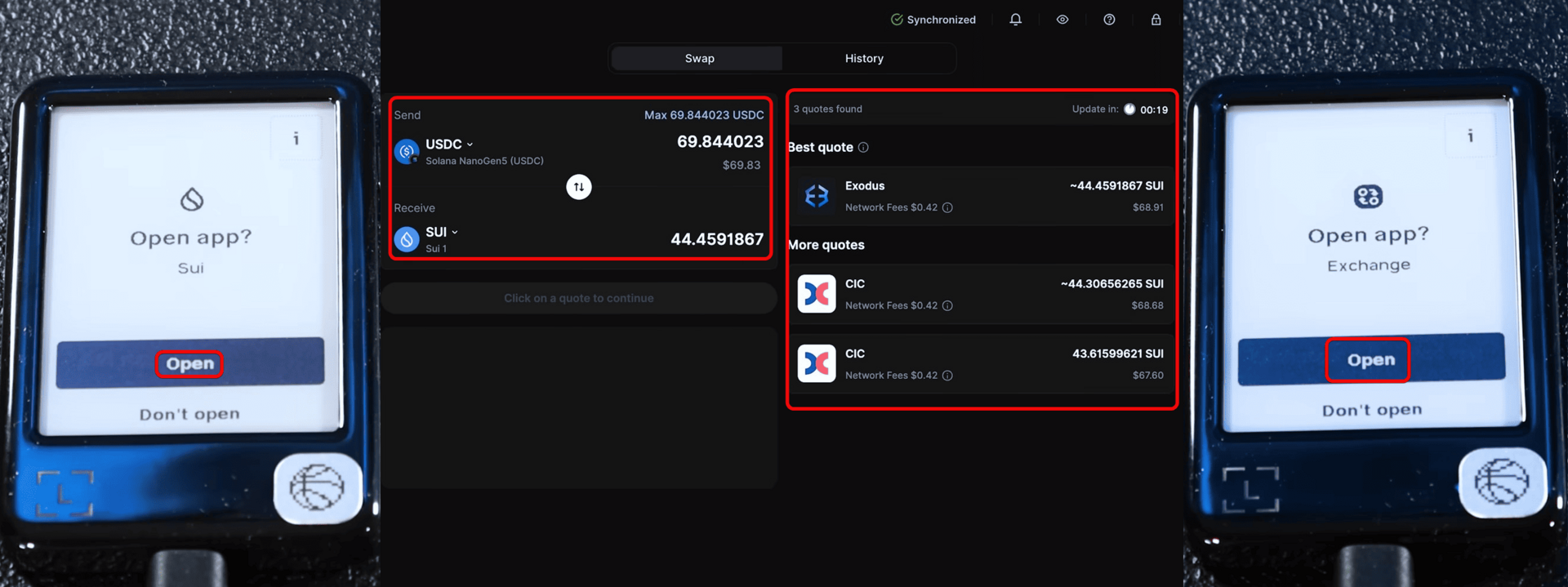
Далее просмотрите детали транзакции обмена на вашем Gen5. Пролистайте, чтобы ознакомиться с деталями. Комиссия сети тут $0.45 - это стандартная плата за транзакцию в блокчейне.
Если все выглядит хорошо, удерживайте кнопку подписания, чтобы подписать транзакцию.
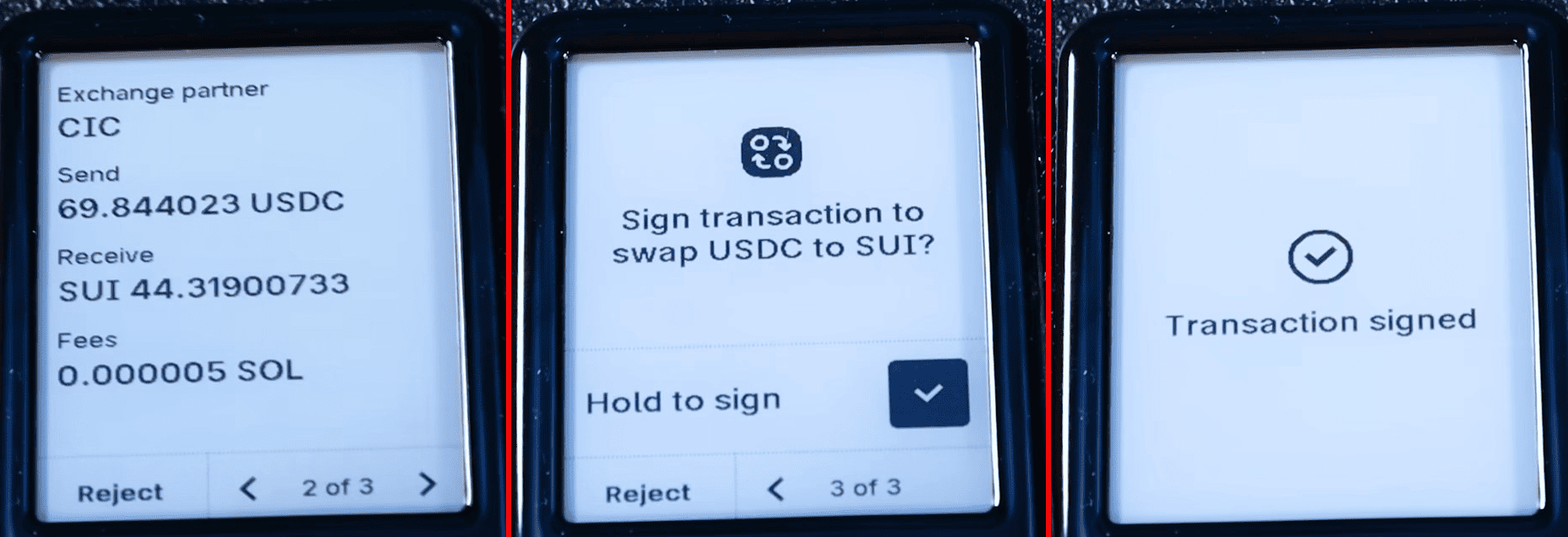
Поздравляем, ваш обмен завершен!
Как вывести
Теперь покажем, как отправлять криптовалюту. В разделе Accounts выберите монету, которую хотите отправить. Мы отправим Solana. Нажмите кнопку Send. Вставьте адрес получателя и нажмите Continue. Вы также можете добавить Мемо тег. Многие биржи требуют заполнения этого тега. Но мы выводим не на биржу, поэтому пропустим этот тег.
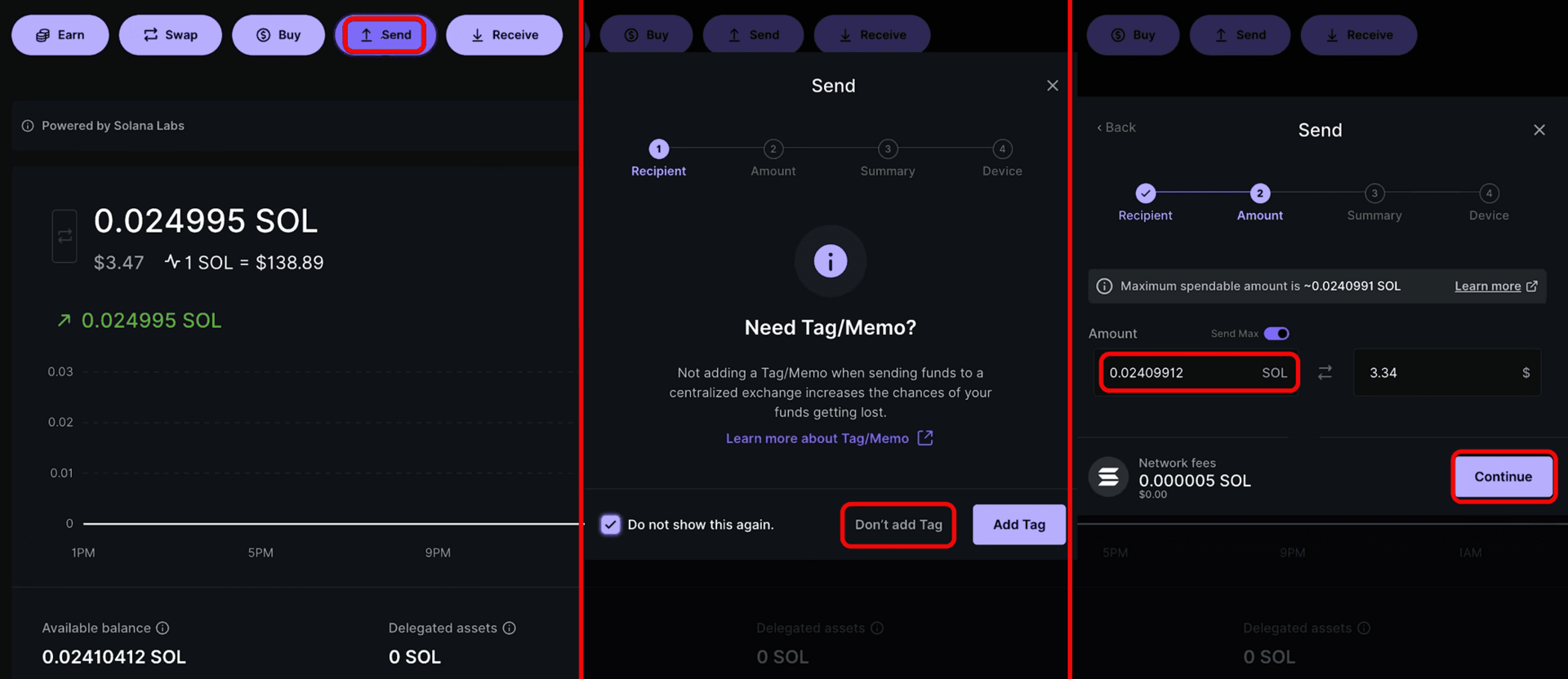
Далее выберите сумму и нажмите Continue. Просмотрите детали транзакции и снова нажмите Continue.
Далее откройте приложение соответствующей монеты на вашем Gen5. На экранчике просмотрите детали, и если все выглядит хорошо, удерживайте кнопку подписания, чтобы подписать транзакцию.
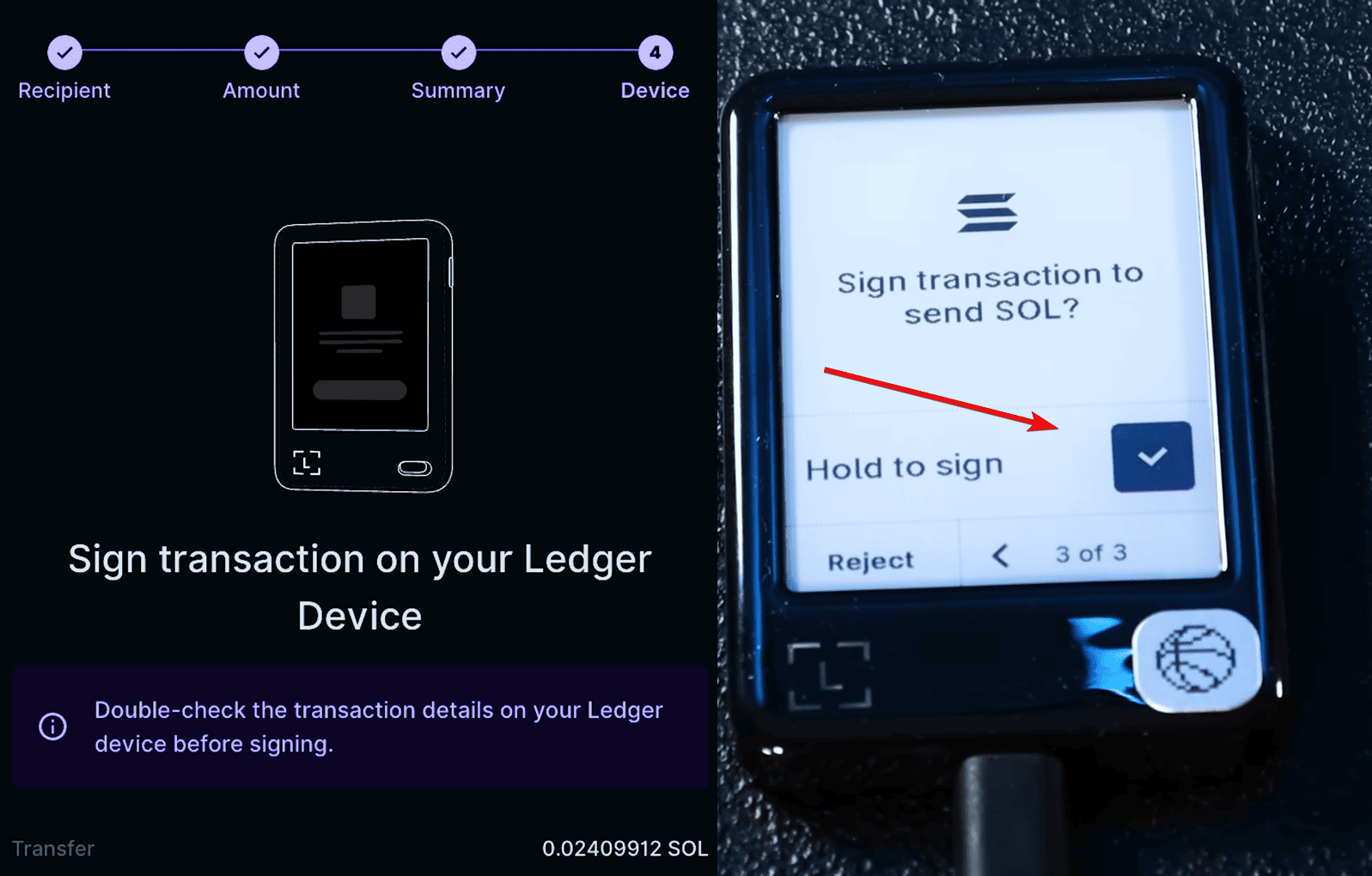
Поздравляем, вы успешно отправили вашу криптовалюту!
Добавление токенов
Для добавления токенов сначала нажмите в приложении Accounts > Add Account и выберите нужный токен из списка. Далее подтвердите добавление уже на аппаратном устройстве.
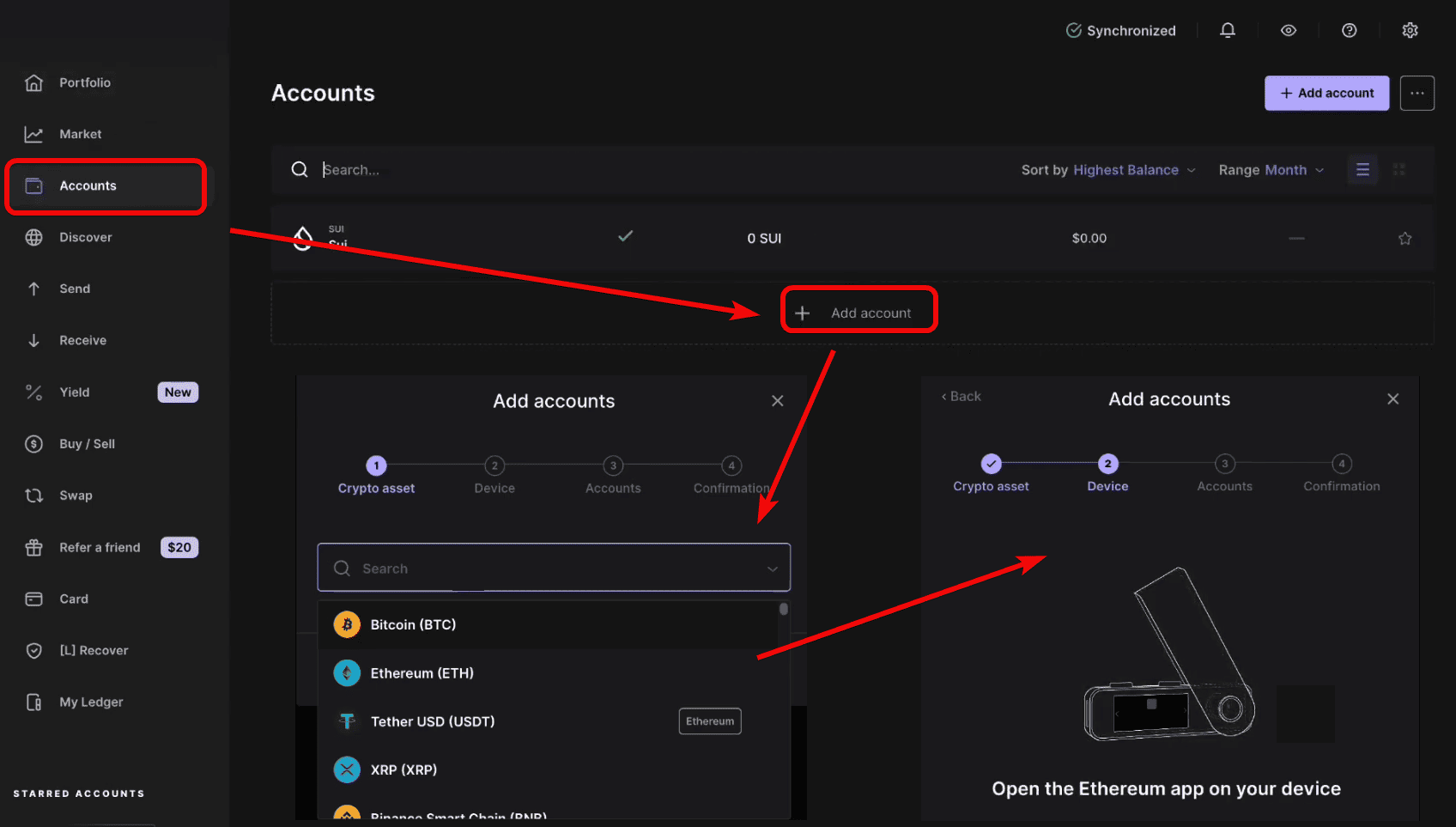
Для этого откройте приложение Ethereum на Gen5 и подтвердите.
Стекинг
Чтобы приступить к стейкингу Ethereum, перейдите на вкладку Earn слева, затем вы увидите свои доступные активы. Если на вашем кошельке уже есть Ethereum, он отобразится в этом списке.
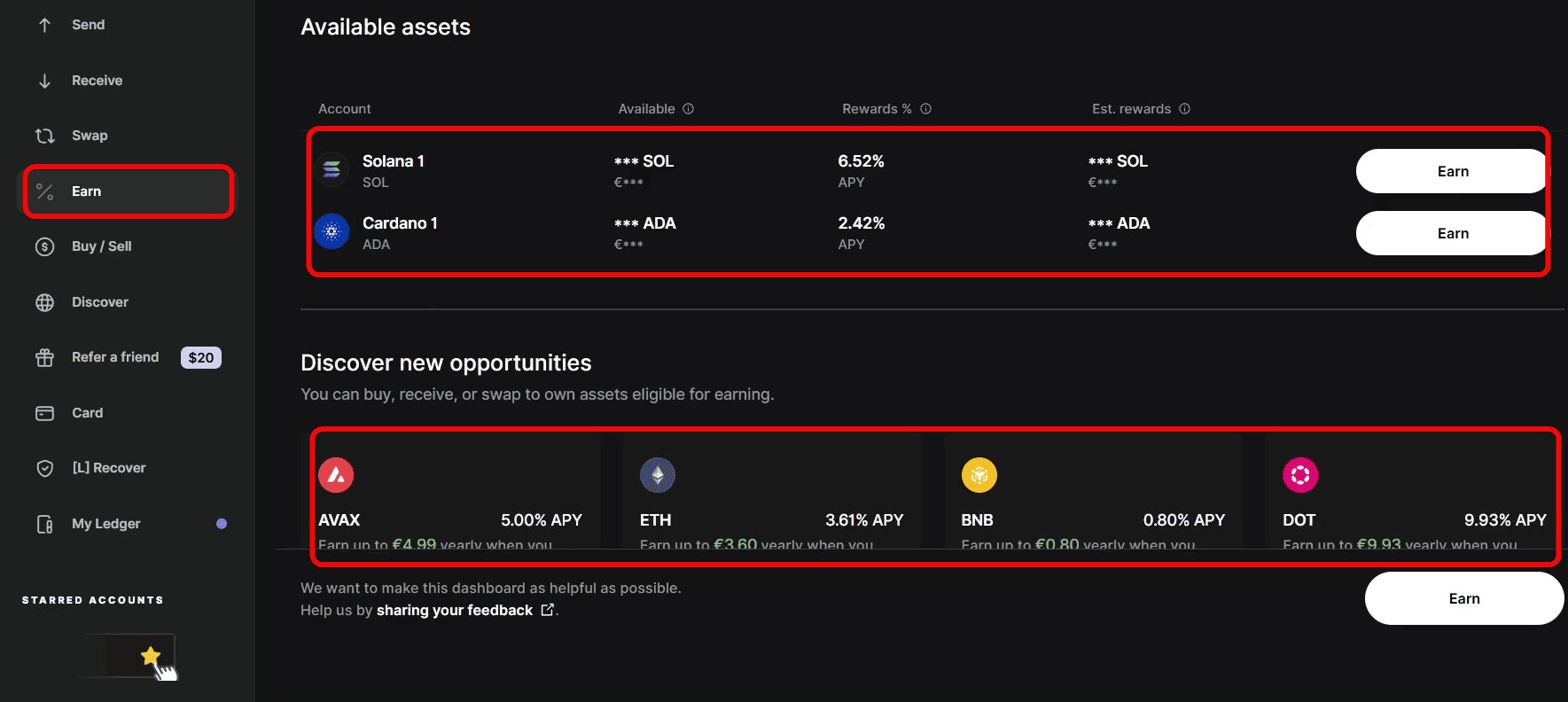
Какие условия вы получаете?
- Solana - 6.52% годовых
- Cardano - 2.42% годовых
- AVAX - 5.00%
- ETH - 3.61%
- BNB - 0.80%
- DOT - 9.93%
Если вы уже пользуетесь Ledger и храните там SOL, ADA и т.п., то стекинг - логичный способ получать с них пассивный доход. Главное - учитывайте риски и условия конкретной сети.
Продвинутые настройки
В кошельке имеется вагон и маленькая тележка из различных настроек: можно задавать время блокировки экрана, выбирать язык, менять ПИН и устанавливать парольную фразу для скрытых кошельков.
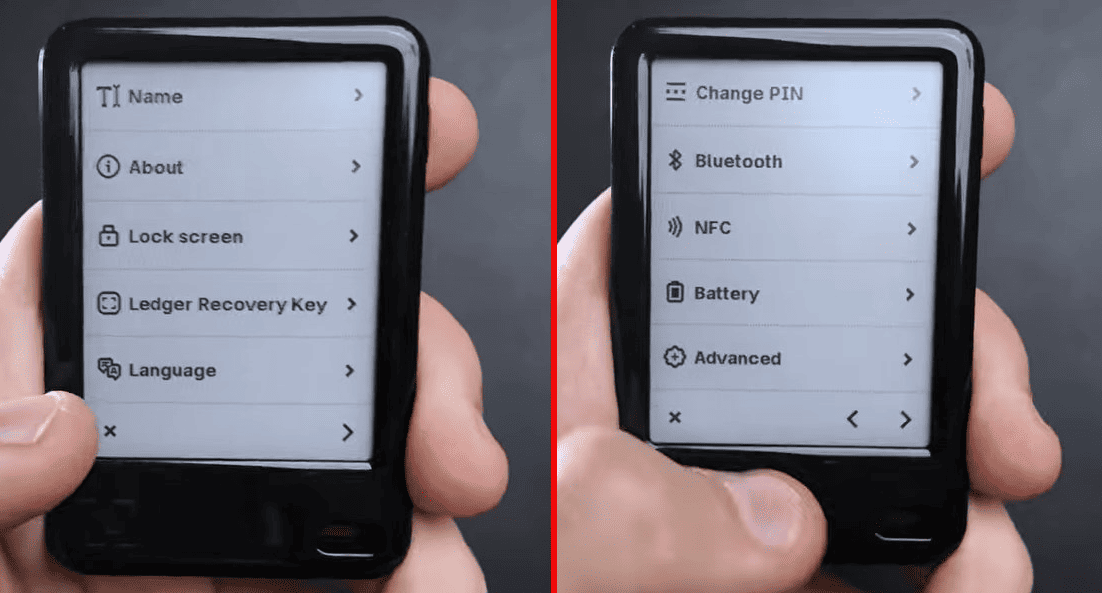
Рассмотрим все опции безопасности и восстановления.
Импорт и восстановление
Gen5 можно восстановить через сид-фразу. Давайте восстановим кошелек и заодно установим мобильную версию приложения. Для этого:
- Выберите
Ledger Watlet арр for mobile - Отсканируйте QR и загрузите официальное приложение
- Подтвердите соединение на обоих устройствах и разрешите проверку подлинности.
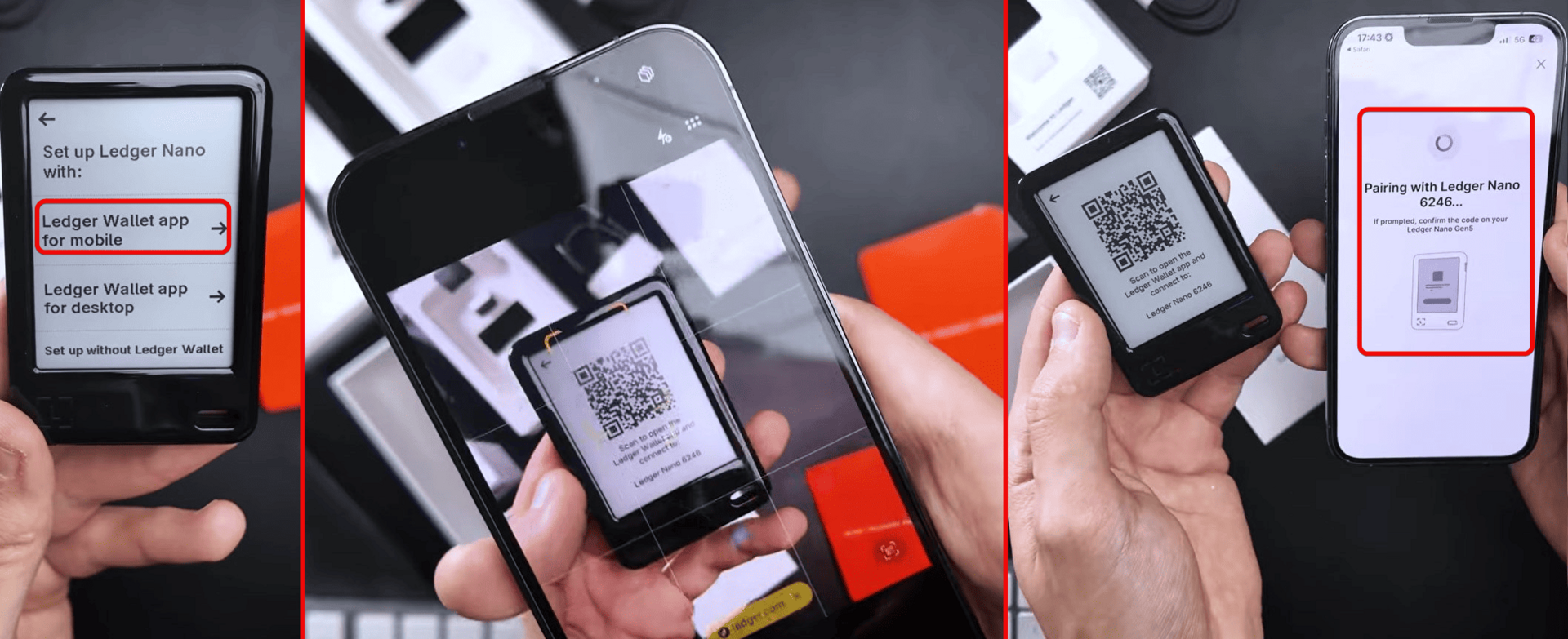
После успешной проверки дайте устройству имя и задайте ПИН. Помните: 3 ошибки в ПИН-коде - и устройство сотрется!
Наконец, нажмите Restore using a Secret Recovery Phrase or backup.
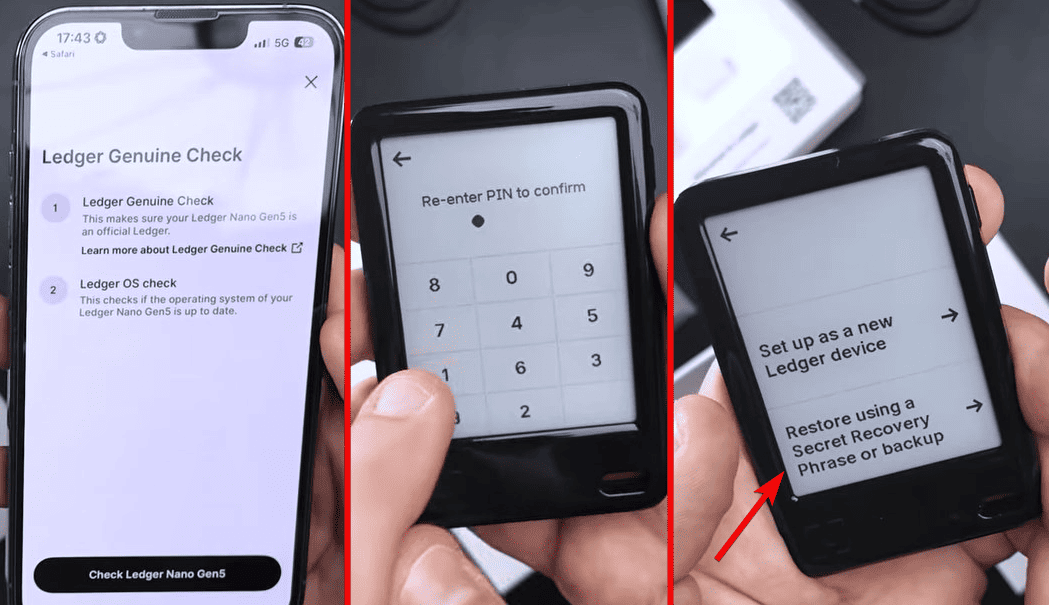
Если у вас есть слова из фразы восстановления – просто введите их. Если у вас есть карточка, просто приложите карту восстановления обратной стороне Gen5 и доступ к вашему кошельку будет восстановлен.
Приложение Ledger легко синхронизируется между ПК и моб. версией.
Скрытые кошельки - Passphrase
Вы можете пойти дальше для максимальной безопасности. Можно создать скрытый кошелек внутри основного, так что если кто-то найдет вашу сид-фразу или заставит вас открыть кошелек, вы сможете безопасно открыть этот ложный и показать, что вас нет смысла грабить.
Этот процесс создания скрытого кошелька называется добавлением парольной фразы (passphrase). По сути, это добавление одного запоминающегося слова к вашим 24 словам. Это 25-е слово создает полностью отдельный кошелек, не связанный с основным!
Что еще лучше, вы можете получить доступ к этому кошельку с помощью отдельного ПИН-кода на устройстве. Таким образом, можно иметь 2 кошелька, доступных по разным ПИН-кодам.
Зайдите в Settings > Advanced > Passphrase, выберите привязать к ПИН, и вы увидите 2 варианта:
Set passphrase and attach it to а new PINSet temporary passphrase
Нам нужна первая опция.
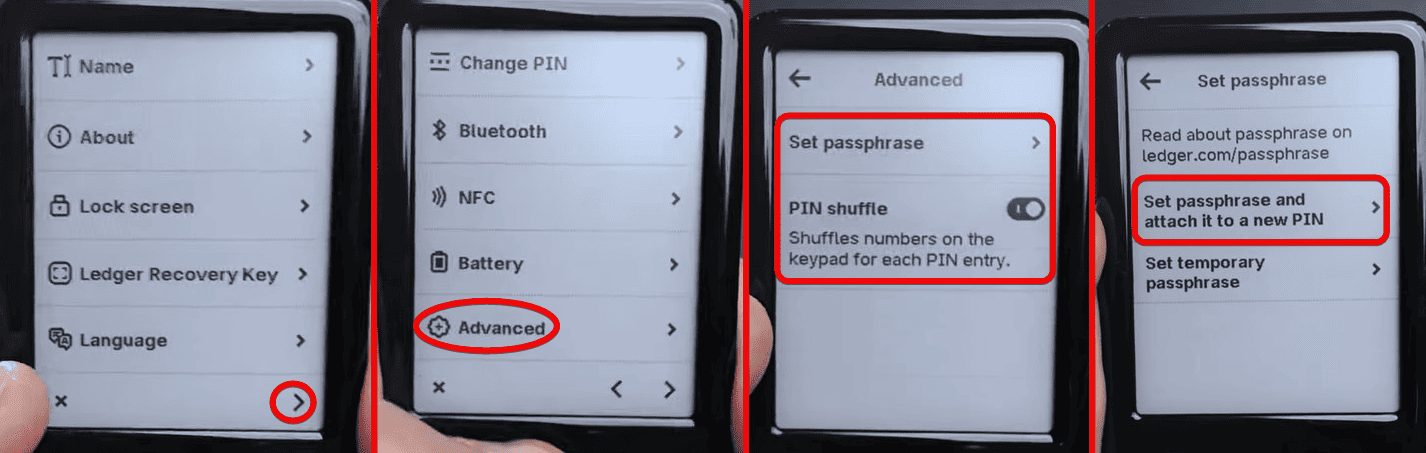
Задайте ПИН (например, 3333) и введите пасс-фразу (например, bytwork). Получится отдельный кошелек, доступный только этим ПИН и словом. При необходимости показывайте пустой кошелек.
Помните, что если вы забудете пасс-фразу – то потеряете скрытые средства навсегда!
Мультисиг-подписи
Еще одна продвинутая настройка безопасности – это подписи транзакций, требуемые от нескольких человек одновременно.
Вы можете создать кошелек, где транзакцию подписывают, скажем, 3 из 5 участников. Даже если кто-то получит ваше устройство и ПИН, он не выведет средства без остальных подписей. В этом случае 1 ключ, даже если он взломан, не позволит вывести средства.
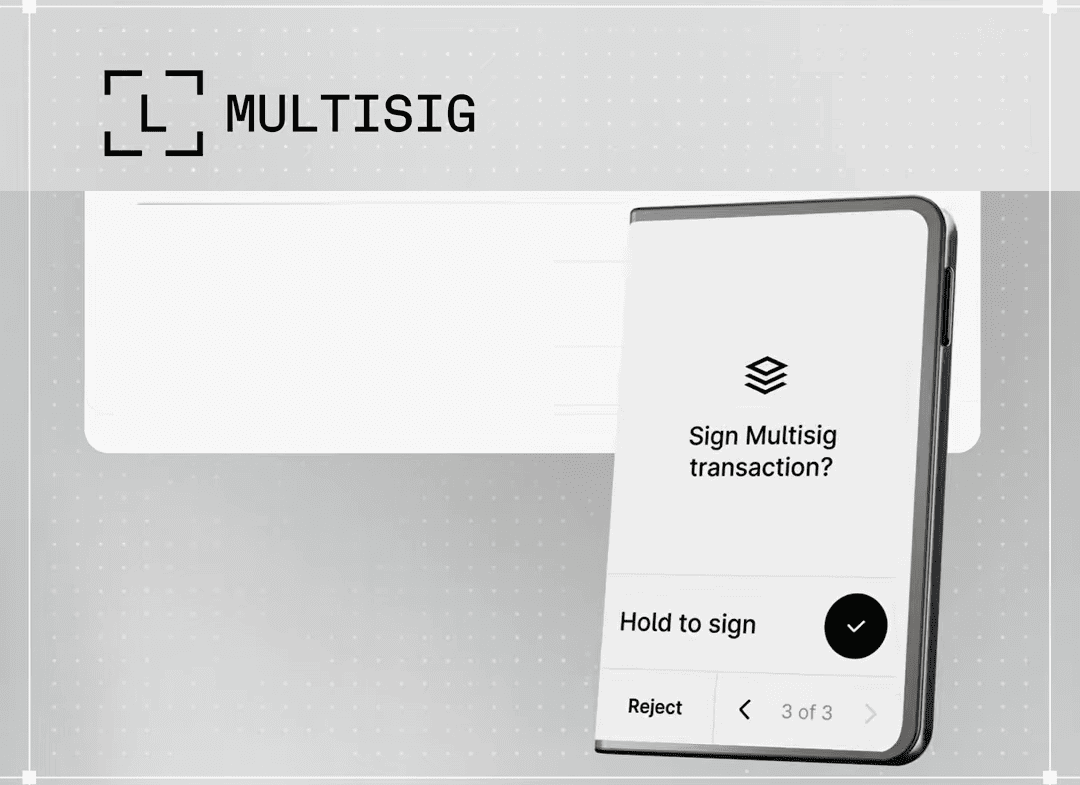
Это особенно важно для крупных фондов и компаний, где безопасность критична.
Внимание! Мульти-подпись транзакций – это сложная настройка. Внимательно изучите руководство про мультиподписи чтобы понять как они работают и нужны ли вам.
Сравнение линейки Ledger
Остается сравнить все кошельки Ledger и сделать выводы.
| Характеристика | Nano S Plus | Nano X | Nano Gen 5 | Flex | STAX |
| Цена | $59 | $149 | $179 | $249 | $399 |
| Экран | 1.3 OLED | 1.3 OLED | 2.8 e-ink | 2.8 Gorilla Glass | 3.7 curved e-ink |
| Разрешение экрана | 128x64 | 128x64 | 300x400 | 480x600 | Высокое |
| Материал корпуса | Пластик | Пластик | Пластик | Алюминий | Алюминий |
| Управление | Кнопки | Кнопки | Тачскрин | Тачскрин | Тачскрин |
| Bluetooth | Нет | Да | Да | Да | Да |
| NFC | Нет | Нет | Да | Нет | Нет |
| Ledger Recovery Key | Нет | Нет | Да (в комплекте) | Да (в комплекте) | Да (в комплекте) |
| Аккумулятор | Нет | Да | Да | Да | Да |
| Вес | ~20 г | ~34 г | 46 г | 58 г | ~60 г |
| Поддержка мультисиг | Нет | Нет | Да | Да | Да |
| Цветовые варианты | Да | Да | Нет (только черный) | Да | Да |
Сравнивая Gen5 с другими моделями, видно, что он дешевле Flex и STAX, но уступает им по качеству экрана и материалам корпуса (пластик вместо металла). При этом он превосходит кнопочные модели. Это как сравнивать кнопочный телефон (кто их еще помнит?) с сенсорным.
Итоги: стоит ли использовать?
В итоге Gen5 кроме безопасности обрел еще и удобный сенсорный экран. Платой за это конечно будет цена выше средних аппаратных кошельков.
Проверка прошивки – это хорошо, но вот ограниченная память в 1.10МБ для приложений – это каменный век.
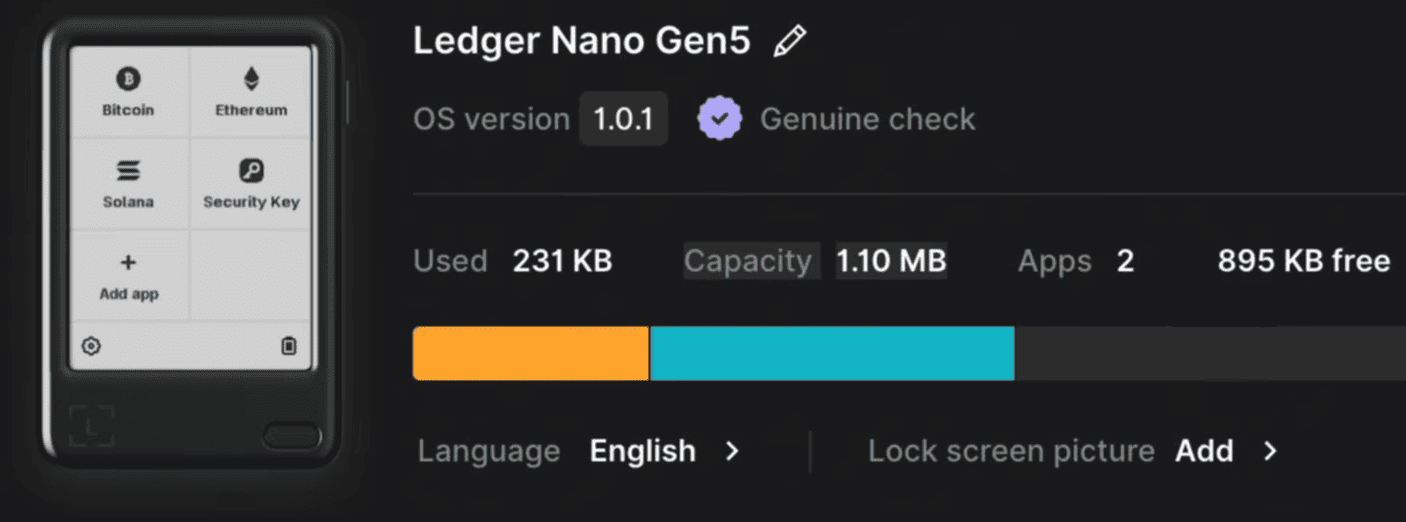
После установки приложения Security Key остается место только для 8 блокчейн-приложений. Те, кто используют множество блокчейн-сетей могут столкнуться с неудобством постоянной выгрузки приложений из-за нехватки памяти.
| Полюсы | Минусы |
| Высочайший уровень защиты – чип EAL 6+ | Высокая цена для бюджетной модели ($179), близка к премиум-сегменту. |
| Большой сенсорный E-ink дисплей (удобнее старых моделей). | Полностью пластиковый корпус (менее прочный). |
| Прозрачное отображение всех деталей транзакции на экране. | Низкое разрешение (300x400), простое стекло (не Gorilla Glass). |
| Дисплей подключен напрямую к чипу, данные нельзя подменить. | Маловато памяти для приложений (1.10 МБ, ~10-20 приложений). |
| В комплекте NFC-брелок (Recovery Key) для сид-фразы. | Значки продаются отдельно. |
| Подключается через USB-C, Bluetooth, NFC (можно использовать как ключ авторизации). | Нельзя использовать в темноте - отсутствует подсветка. |
| Долгий срок работы батарейки (до года в режиме ожидания) благодаря E-ink. |
Откровение по безопасности: безопасность аппаратников примерно одинакова, и разница между сертификациями чипов EAL6+ и EAL5+ вряд ли заметна - это скорее маркетинг. Основные угрозы - фишинг, кража сид-фразы и подписание мошеннических транзакций. Мошеннические транзакции происходят из-за маленьких экранов, когда вы не видите полный адрес отправки.
Настоящая безопасность заключается в умении пользоваться аппаратниками. Изучив сотни кошельков, мы это описали в руководстве по безопасности на примере SafePal.
Использовать этот кошелек или выбрать себе из рейтинга сравнения - конечный ответ всегда за вами.
Техподдержка:


